




AX LEARNING ROADMAP · CANROBOT 교육 과정
AI 비즈니스 솔루션 교육과정
나를 돕는 AI부터 내가 만드는 AI까지
나를 돕는 AI(AX1) → 나를 대신하는 AI(AX2) → 내가 만드는 AI(AX3~AX6) — 역할에 맞는 과정만 골라 듣습니다
🤝 나를 돕는 AI
AX1 Copilot 업무 혁신 실무 — Copilot Chat · Microsoft 365 Copilot, 4시간
🧩 나를 대신하는 AI
AX2 AI 업무 위임 실무 — Copilot Cowork, 1일
🛠️ 내가 만드는 AI
AX3 Chat Harness · AX4 Studio Standard · AX5 Studio GitHub Copilot harness · AX6 GitHub Copilot, 선택 Power Automate
11월 Microsoft Ignite 이후 과정 구성이 바뀔 수 있습니다. Ignite에서 새 기능이 발표되면 과정 내용과 시간, 실습을 새 기능에 맞춰 고칩니다. 바뀐 내용은 이 페이지와 업데이트 하이라이트에 바로 알려 드립니다.
준비 과정
로드맵 번호 없이, Copilot 교육 전에 필요하면 더하는 과정
준비 과정 · 1일
디지털 협업 기반 구축 Microsoft 365
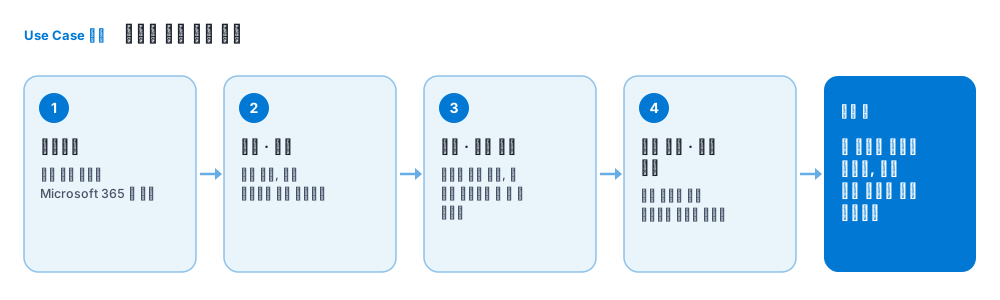
Use Case로 익히는 Microsoft 365 협업
앱 기능을 하나씩 배우는 대신, 팀이 함께 일하는 하루 장면을 Use Case로 따라가며 Microsoft 365 협업을 익힙니다
- 시작하기 — 바뀐 업무 환경과 Microsoft 365 앱 지도
- 소통 · 회의 — 채널 대화, 회의 준비부터 후속 정리까지
- 일정 · 작업 관리 — 메일과 일정 정리, 팀 업무 나누기와 내 할 일 챙기기
- 자료 공유 · 공동 작업 — 같은 파일을 함께 편집하고 한곳에 모으기
Copilot보다 먼저 Teams · SharePoint · OneDrive 활용이 필요한 조직에 권합니다. 데이터가 올바른 곳에 쌓여야 Copilot도 정확해집니다.
핸즈온랩 보기 →대화와 빠른 논의는 Teams 채팅 · 채널에서, 공식 결정과 외부 소통은 Outlook 메일로 합니다. 팀 업무는 Planner로 나누고 내 할 일은 To Do로 챙기며, 여럿이 함께 다듬는 문서는 Loop와 공동 편집으로 만듭니다. 완성된 자료는 SharePoint와 OneDrive에 모아 모두가 같은 최신 파일을 봅니다. 이렇게 자료가 제자리에 쌓여야 Copilot도 정확하게 답합니다.
나를 돕는 AI
내가 일할 때 옆에서 돕는다
AX1은 환경에 따라 두 가지로 진행합니다
Microsoft 365 Copilot 도입 초기에는 보통 한 조직 안에 두 가지 환경이 함께 있습니다. Microsoft 365를 쓰는 모든 직원이 추가 비용 없이 쓰는 Copilot Chat 환경과, 라이선스를 따로 받은 직원이 쓰는 Microsoft 365 Copilot 환경입니다. AX1은 두 환경 모두 4시간 과정입니다. 다만 Microsoft 365 Copilot 환경에서는 사내 자료를 활용해 업무 생산성을 높이는 다양한 기능을 쓸 수 있어, 환경에 맞춰 실습 내용을 나눠 진행합니다.
| 구분 | Copilot Chat 환경 | Microsoft 365 Copilot 환경 |
|---|---|---|
| 누가 쓰나요 | Microsoft 365를 쓰는 모든 직원 (구독에 포함, 추가 비용 없음) | Microsoft 365 Copilot 라이선스를 따로 받은 직원 |
| 무엇을 근거로 답하나요 | 웹 정보와 내가 직접 올리거나 붙여 넣은 자료. Outlook에서는 메일 · 일정 등 일부 업무 데이터까지 | 웹 정보와 함께, 내가 볼 수 있는 메일 · 회의 · 채팅 · 문서 · 사이트 전체를 Work IQ로 찾아 근거로 씀 |
| 앱 안에서는 | Word · Excel · PowerPoint 등에서 Copilot Chat 창으로 대화 | Word · Excel · Outlook · Teams 안에 들어간 Copilot 기능을 모두 사용 |
| 에이전트 | 사용량 기반 과금 에이전트를 조직이 허용한 범위에서 사용 | Researcher · Analyst 같은 고급 에이전트까지 사용 |
| 데이터 보호 | 두 환경 모두 엔터프라이즈 데이터 보호가 적용되고, 내가 볼 권한이 없는 자료는 보여 주지 않습니다 | |
| 이런 분께 맞아요 | Copilot을 가끔 쓰는 직원, 라이선스를 받기 전 먼저 익히려는 직원 | Copilot을 매일 업무에 쓰는 직원, 부서 챔피언 |
모든 직원이 Copilot Chat으로 요청하는 법과 결과 검증 습관을 먼저 익힙니다. Copilot Chat 과정
활용도가 높은 부서 · 직원에게 라이선스를 배정하고, 업무 데이터와 앱 속 Copilot을 익힙니다. Copilot 업무 생산성 향상 실무
라이선스가 있는 직원과 없는 직원이 같은 부서에 섞여 있습니다. 대상자를 나눠 두 과정을 함께 운영하고, Chat 과정을 마친 직원이 라이선스를 받으면 Copilot 업무 생산성 향상 실무 과정으로 이어 갑니다.
출처: Microsoft Learn — Microsoft Copilot Chat 개요, 라이선스와 비용 계획. 기능 범위는 Microsoft 정책에 따라 바뀔 수 있습니다.
AX1 · 4시간 · Copilot Chat 환경 · 라이선스가 없는 직원
Copilot 업무 혁신 실무 Copilot Chat
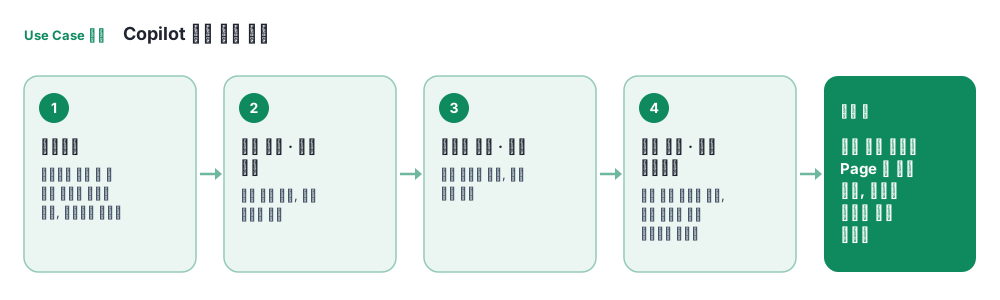
Use Case로 배우는 Copilot Chat 실무
기능을 하나씩 배우는 과정이 아니라, 한 직원의 하루 업무를 Use Case로 따라가며 Copilot Chat을 익히는 과정입니다
- 시작하기 — 라이선스 없이 쓸 수 있는 범위와 데이터 보호, 프롬프트 기본기
- 문의 대응 · 문서 검토 — 고객 메일 회신, 서류 대조와 점검
- 데이터 분석 · 보고 — 엑셀 데이터 분석, 주간 보고 초안
- 회의 후속 · 업무 에이전트 — 결정 사항 정리와 회신, 반복 안내를 맡을 에이전트 만들기
 핸즈온랩 보기 →
도구 사용법이 아니라 실제 업무 장면에서 Copilot Chat을 쓰는 방법을 익히는 것이 목적입니다. 앞 실습에서 만든 결과물을 다음 실습에서 이어 쓰기 때문에, 교육을 마치면 비슷한 업무에 바로 적용할 수 있습니다. Use Case는 사전 설문을 받아 업종과 직무에 맞게 바꿉니다.
AX1 · 4시간 · Microsoft 365 Copilot 환경 · 라이선스를 받은 직원
Copilot 업무 생산성 향상 실무 Microsoft 365 Copilot
사내 자료를 활용해 Copilot으로 업무 생산성 높이기
기능을 나열하지 않고, 메일 · 회의 · 문서가 오가는 하루 업무를 Use Case로 따라가며 Microsoft 365 Copilot을 익힙니다
- 하루 시작 — 밀린 메일과 회의 내용을 파악하고 할 일 정리
- 보고서 · 자료 작성 — 사내 문서를 근거로 Word 초안과 PPT 슬라이드 만들기
- 데이터 분석 — Excel 데이터 분석과 결과 검산
- 조사 · 검증 — Researcher · Analyst로 깊이 있는 조사와 결과 확인
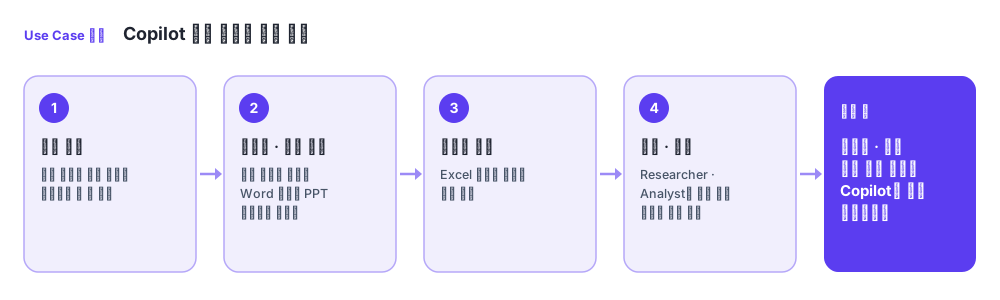
4시간 구성(Copilot Chat 1시간 · 앱 속 Copilot 2시간 · Researcher · Analyst와 검증 1시간)은 AX1 과정 소개에서 볼 수 있습니다.
핸즈온랩 보기 →메일 · 회의 · 문서처럼 이미 회사에 쌓여 있는 자료를 Copilot이 근거로 쓰게 해, 자료를 찾고 정리하는 데 드는 시간을 줄이는 것이 목적입니다. 교육을 마치면 보고서 초안, 회의 후속 정리, 데이터 분석처럼 반복되는 업무를 Copilot과 함께 처리하고, 아낀 시간을 판단과 의사결정에 쓸 수 있습니다.
나를 대신하는 AI
맡기면 대신 처리하고, 나는 확인·승인한다
AX2 · 1일 (8시간)
AI 업무 위임 실무 Copilot Cowork
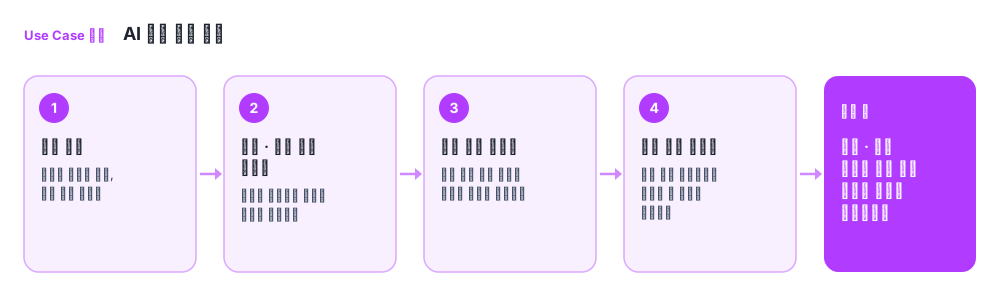
Copilot Cowork로 일은 맡기고 승인만
기능 설명보다, 자료 조사 · 취합 · 정기 보고 같은 실제 업무를 Use Case로 맡겨 보며 위임하는 방법을 익힙니다
- 위임 이해 — 지시와 위임의 차이, 맡길 업무 고르기
- 보고 · 분석 업무 맡기기 — 결과물 기준으로 맡기고 중간에 검토하기
- 반복 업무 패키징 — 자주 하는 일을 스킬로 만들고 도구와 연결하기
- 정기 업무 자동화 — 매일 아침 브리핑처럼 정해진 때 알아서 실행하기
 핸즈온랩 보기 →
여러 단계로 이어지는 업무를 AI에 맡기고, 사람은 방향을 잡고 확인 · 승인하는 새로운 일하는 방식을 익히는 것이 목적입니다. 교육을 마치면 자료 조사 · 취합 · 정기 보고처럼 시간이 많이 드는 일을 맡겨 두고 더 중요한 일에 집중할 수 있으며, 팀 리더는 어떤 업무를 어디까지 맡길지 기준을 세울 수 있습니다.
내가 만드는 AI
내 업무와 팀에 맞는 AI를 직접 만든다
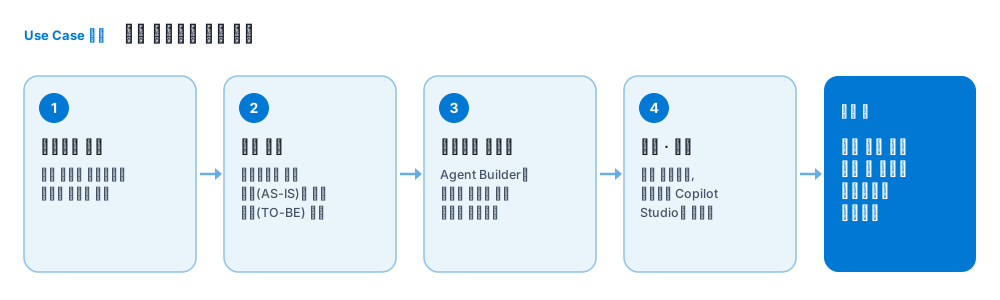
AX3 · 1일 (8시간)
업무 에이전트 설계 실무 Copilot Chat Harness
Copilot Chat Harness로 나만의 AI 부사수 만들기
에이전트 기능을 배우는 데 그치지 않고, 규정 문의 · 주간 보고 같은 내 업무 Use Case로 에이전트를 설계하고 만듭니다
- 에이전트 이해 — 어떤 업무를 에이전트에 맡길지 고르는 기준
- 업무 설계 — 설계시트로 지금 업무(AS-IS)와 바뀔 모습(TO-BE) 정리
- 에이전트 만들기 — Agent Builder로 지침과 지식을 넣어 만들고 시험하기
- 공유 · 확장 — 팀에 공유하고, 필요하면 Copilot Studio로 옮기기
 핸즈온랩 보기 →
내 업무 방식과 자주 쓰는 자료를 담은 나만의 에이전트를 만들어, 매번 같은 설명을 되풀이하지 않게 하는 것이 목적입니다. 교육을 마치면 규정 문의 답변, 주간 보고 정리처럼 자주 하는 일을 에이전트에 맡길 수 있고, 잘 만든 에이전트를 팀원과 공유해 부서의 일하는 방식을 맞출 수 있습니다.
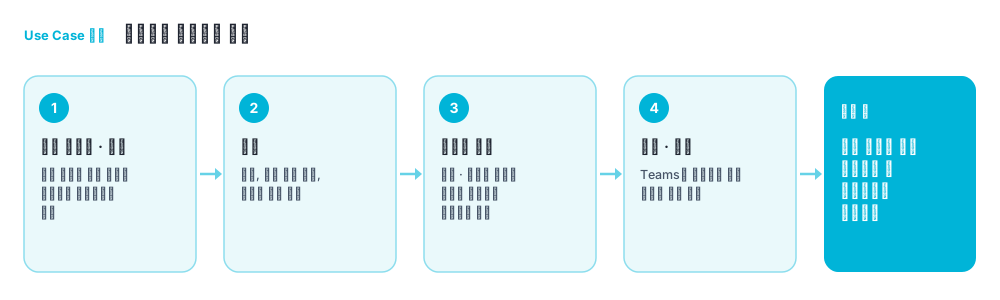
AX4 · 2일 (16시간)
비즈니스 프로세스 혁신 Copilot Studio · Standard harness
Copilot Studio로 팀 업무 에이전트 구축
문의 응대 · 신청 접수 같은 부서 업무 Use Case를 골라, 이틀 동안 팀 에이전트로 만들어 봅니다
- 업무 고르기 · 설계 — 반복 문의와 처리 절차를 에이전트 시나리오로 정리
- 빌드 — 토픽, 사내 문서 지식, 커넥터 작업 구성
- 자동화 연결 — 승인 · 알림이 필요한 단계를 에이전트 플로우로 연결
- 게시 · 운영 — Teams에 게시하고 사용 현황을 보며 개선
2일 구성(1일차 · 2일차 모듈)은 Copilot Studio 에이전트 과정 소개에서 볼 수 있습니다.
핸즈온랩 보기 →문의 응대 · 신청 접수 · 승인처럼 부서마다 정해진 절차를 에이전트로 만들어, 누가 처리해도 같은 품질로 처리되게 하는 것이 목적입니다. 교육을 마치면 담당자에게 몰리던 반복 문의를 에이전트가 먼저 처리하고, 업무 표준이 에이전트로 남아 담당자가 바뀌어도 운영이 이어집니다.
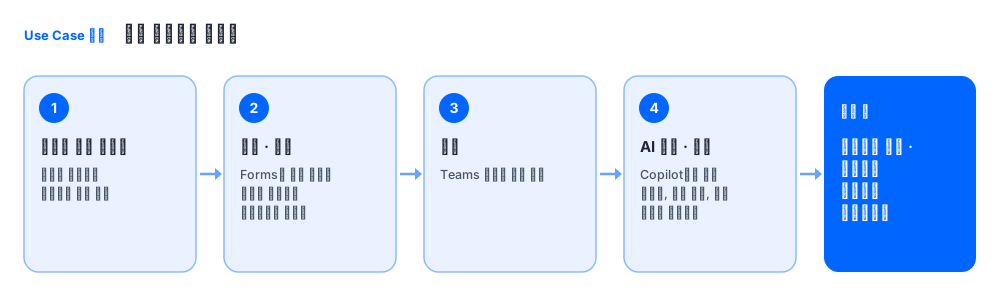
선택 과정 · 1일 (8시간)
업무 프로세스 자동화 Power Automate
Power Automate로 승인·알림 흐름 만들기
커넥터를 하나씩 배우는 대신, 요청 접수부터 승인 · 알림까지 한 업무 Use Case를 자동 흐름으로 완성합니다
- 자동화 대상 고르기 — 사람이 전달하고 확인하던 업무 찾기
- 접수 · 알림 — Forms로 받은 요청을 목록에 등록하고 담당자에게 알리기
- 승인 — Teams 승인과 결과 회신
- AI 활용 · 운영 — Copilot으로 흐름 만들기, 메일 분류, 오류 처리와 인수인계
사람이 일일이 전달하고 확인하던 승인 · 알림 업무를 자동 흐름으로 바꾸는 것이 목적입니다. 교육을 마치면 요청이 빠지거나 늦어지는 일이 줄고 처리 현황을 한눈에 볼 수 있습니다. AX4에서 만든 에이전트와 연결하면 접수부터 승인까지 하나의 흐름으로 이어집니다.
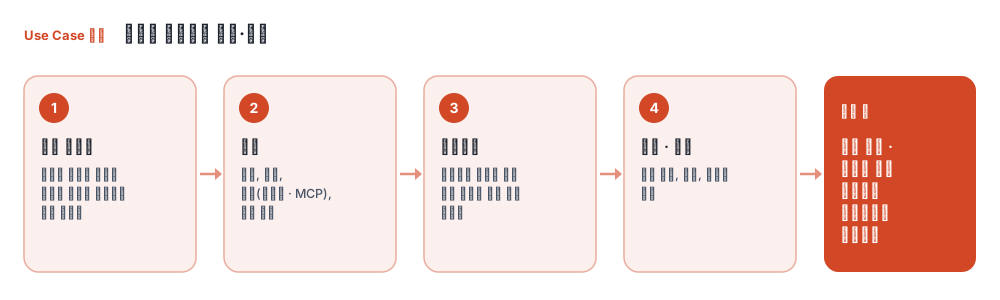
AX5 · 2일 (16시간)
지능형 에이전트 설계·구축 Copilot Studio · GitHub Copilot harness
Copilot Studio로 스스로 판단하는 에이전트 만들기
여러 자료를 대조하고 판단해야 하는 업무 Use Case를 골라, 스스로 판단하는 에이전트와 워크플로로 만듭니다
- 업무 나누기 — 판단이 필요한 업무를 단계로 나누고 에이전트 역할 정하기
- 빌드 — 지침, 지식, 도구(커넥터 · MCP), 스킬 구성
- 워크플로 — 에이전트 단계와 사람 검토 단계를 넣은 흐름 만들기
- 평가 · 운영 — 결과 평가, 게시, 사용량 확인
2일 구성(1일차 · 2일차 모듈)은 Copilot Studio 에이전트 과정 소개에서 볼 수 있습니다.
핸즈온랩 보기 →여러 자료를 대조하고 판단해 보고서까지 만드는 복잡한 업무를 에이전트가 처리하도록 설계하는 것이 목적입니다. 교육을 마치면 며칠씩 걸리던 자료 검토 · 점검 업무를 에이전트가 먼저 처리하고, 담당자는 검토와 최종 판단에 집중할 수 있습니다.
AX6 · 1일 (8시간)
AI 업무 도구 개발 GitHub Copilot
GitHub Copilot으로 말로 만드는 업무 앱
개발 문법을 배우는 과정이 아니라, 자료 비교 · 데이터 검증 같은 내 업무 Use Case를 말로 설명해 업무용 앱으로 만드는 과정입니다
- 준비 — VS Code와 GitHub 환경, 기본 사용법
- 말로 설계하기 — 업무 요구 사항을 개발 계획으로 바꾸기
- 도구 만들기 — 자료 비교 도구와 데이터 검증 스크립트를 만들고 테스트하기
- 내 업무 앱 — 내 업무용 앱을 설계 · 제작하고 공유하기
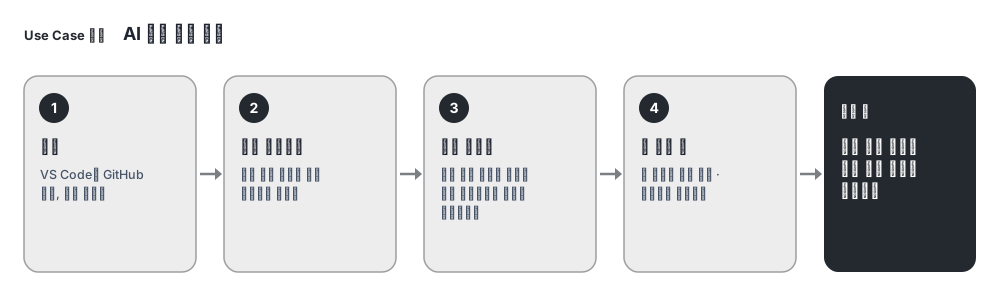
개발자에게 요청하고 기다리던 작은 업무 도구를 현업 담당자가 직접 만드는 것이 목적입니다. 교육을 마치면 자료 비교 · 데이터 검증처럼 반복되는 작업을 간단한 앱으로 처리할 수 있고, 현업과 IT가 요구 사항을 같은 눈높이에서 이야기할 수 있게 됩니다.
회사가 승인한 저장소와 VS Code, GitHub Copilot Business 또는 Enterprise 라이선스가 필요합니다. 프로그래밍 경험이 없는 수강자를 위해 실습용 저장소 템플릿을 제공합니다.
과정 선택 가이드
역할별 권장 경로
| 역할 | 권장 경로 |
|---|---|
| 전 임직원 | AX1 |
| 팀 리더 · 부서 챔피언 | AX1 → AX2 → AX3 → 확산 과정 |
| 정형 업무 담당 | AX1 → AX2 → AX4 + 선택 과정 |
| IT · 자동화 담당 | AX4 → AX5 → AX6 AX4와 선택 과정 함께 |
| 임원 · 팀장 | 리더 브리핑 → 파일럿 과제 선정과 성과 검토 |
함께 운영하는 과정
리더 · AI 전환 리더 브리핑
- 임원 · 팀장, AX1과 같은 시기
- 2시간
확산 · AX 챔피언 · 사내 강사 양성
- AX3까지 마친 챔피언
- 멘토링형 여러 회차
교육 전 사전 설문으로 우리 회사 업무를 반영합니다
교육 전에 참여 직원을 대상으로 설문을 진행해 아래 내용을 시트로 정리해 보내 주시면, 실습 시나리오와 예제에 반영해 교육을 진행합니다.
- 직무참여 직원의 부서와 담당 업무
- 과제지금 맡고 있는 과제가 있다면 그 내용
- 활용하고 싶은 업무Copilot으로 줄이거나 바꾸고 싶은 업무
별도 계약 안내 업무 시스템 개발, PoC(개념 검증), 업무용 에이전트 개발은 교육과정과 별도의 계약으로 진행합니다. 교육에서는 설문 내용을 실습 예제로 다루며, 실제 운영할 결과물을 만드는 작업은 포함하지 않습니다.
이 핸즈온랩은 교육 내용을 보여 드리기 위한 예시입니다. 실제 교육과정에서는 고객사의 산업과 직무를 반영한 실습 시나리오로 구성한 비공개 학습 사이트를 따로 제공합니다.
다음 환경이 갖춰져 있어야 원활하게 실습할 수 있습니다.
- 공통: Microsoft 365 계정 로그인 · Teams · OneDrive for Business 사용 가능
- AX1(Copilot Chat으로 진행): Microsoft 365 업무용 계정만으로 가능
- AX1(Microsoft 365 Copilot으로 진행) · AX2 · AX3: Microsoft 365 Copilot 라이선스 할당
- AX4 · AX5 · 선택 과정: Copilot Studio · Power Automate 환경과 작성 권한 (AX5는 Copilot Credits 사용량 확인)
- AX6: GitHub 계정과 GitHub Copilot 라이선스, VS Code