




예시 실습
이 핸즈온랩은 교육 내용을 보여 드리기 위한 예시입니다. 실제 교육과정에서는 고객사의 산업과 직무를 반영한 실습 시나리오로 구성한 비공개 학습 사이트를 따로 제공합니다.
M1-4. 2026 What’s New — 모델·Work IQ·통합 채팅
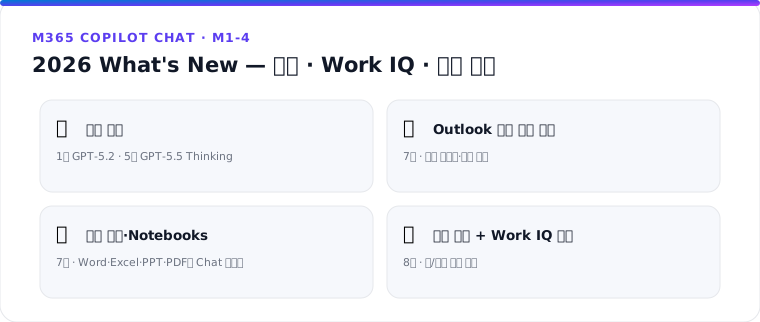
한 줄 요약 — 2026년 들어 모델 선택기, Outlook 전체 추론, 통합 채팅 UI와 Work IQ 버튼까지 빠르게 바뀌었습니다. 월별로 무엇이 달라졌는지 정리합니다.
1. 2026년 릴리스 타임라인
이미 Copilot Chat을 쓰면서 새 기능을 업무에 반영하려는 실무자라면 이 표로 최신 업데이트를 빠짐없이 확인하세요. 아래는 Microsoft 365 Copilot 릴리스 노트에 실린 2026년 항목을 월별로 정리한 표입니다(9월 이후 항목은 정식 릴리스 노트 반영 전이라 이 표에 포함하지 않습니다).
| 날짜 | 업데이트 | 무엇이 달라졌나 |
|---|---|---|
| 1/27 | 모델 선택기 | GPT-5.2 모델을 직접 선택할 수 있는 선택기 도입 |
| 5/19 | 모델 추가 | GPT-5.5 Thinking 모델 추가, 응답 모드 자동/빠른 응답/더 깊이 생각하기(Auto / Quick response / Think deeper) |
| 7/1 | Outlook 추론 확대 | 받은 편지함·일정 전체로 추론 범위 확대(유료 라이선스 불필요), Word/Excel/PPT/PDF 파일을 Chat 안에서 바로 열기, OneNote 웹에서 Notebooks 사용 |
| 7/29 | OneDrive/SharePoint 플로팅 버튼 | 문서 미리보기 화면에 플로팅 Copilot 버튼(미리 보기) 추가 |
| 8/25 | 통합 채팅 UI | 웹/업무 채팅 UI 통합, 업무 데이터 접근을 켜고 끄는 Work IQ 버튼, Notebooks 탐색 개편, Outlook 메일을 Chat 안에서 열기, 모바일 Pages 자동 생성·편집 |
2. 가장 크게 바뀐 것 — Work IQ
Work IQ는 업무 데이터에 접근할지를 사용자가 직접 켜고 끄는 스위치로, 같은 화면에서 웹 검색과 업무 데이터 검색을 오갈 때 씁니다. 단, Work IQ를 켜서 조직 콘텐츠를 근거로 답을 받으려면 Microsoft 365 Copilot 유료 라이선스가 있어야 합니다. 자세한 활용법은 M2-2에서 다룹니다.
3. 응답 모드 명칭 표기 원칙
한국어 UI에서 “자동”, “빠른 응답”, “더 깊이 생각하기” 표시는 실제 화면 캡처로 아직 확인하지 못했으므로, 이 과정에서는 한국어 명칭과 함께 항상 영문(Auto / Quick response / Think deeper)을 병기합니다.
따라 해보기(선택)
방금 받은 메일 3개를 요약하고, 오늘 일정 중
비어 있는 시간대를 찾아줘. (Outlook 전체 추론 확인용)
핵심 정리
- 2026년은 모델 선택기 → Outlook 전체 추론 → 통합 UI 순으로 업데이트되었다
- Work IQ로 웹 근거와 업무 근거 접근을 전환하며, 업무 근거는 유료 라이선스가 필요하다
- 한국어 UI 메뉴명은 캡처 확인 전까지 영문을 병기한다
M1 허브로 → 다음: M2. 프롬프트 기본기