




예시 실습
이 핸즈온랩은 교육 내용을 보여 드리기 위한 예시입니다. 실제 교육과정에서는 고객사의 산업과 직무를 반영한 실습 시나리오로 구성한 비공개 학습 사이트를 따로 제공합니다.
M4-3. Lists 정보 관리
한 줄 요약 — Lists는 팀의 반복 데이터(휴가·재고·영업 현황·출입 관리)를 쉽게(Simple: 생성·공유) · 똑똑하게(Smart: 규칙·알림) · 유연하게(Flexible: 사용자 지정) 관리하는 정보 협업 도구입니다.
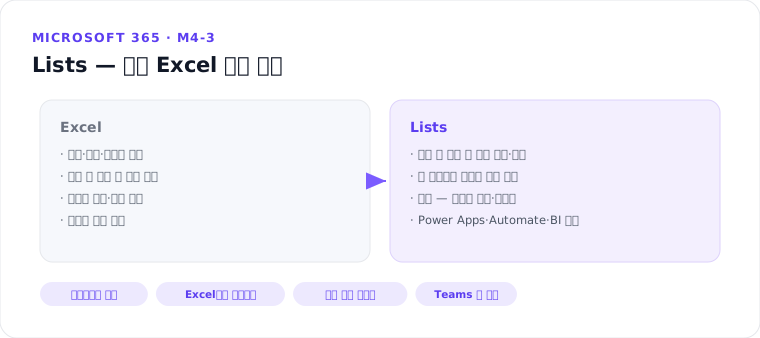
1. Excel 대신 Lists를 쓰는 경우
| 상황 | Excel | Lists |
|---|---|---|
| 계산·분석 | ✅ | — |
| 여러 명이 동시에 행 단위 입력·갱신 | 충돌 잦음 | ✅ 항목 단위 편집·이력 |
| 항목별 권한·승인·알림 | — | ✅ 규칙·버전·알림 |
| 앱·자동화 확장 | 제한적 | ✅ Power Apps·Automate·BI |
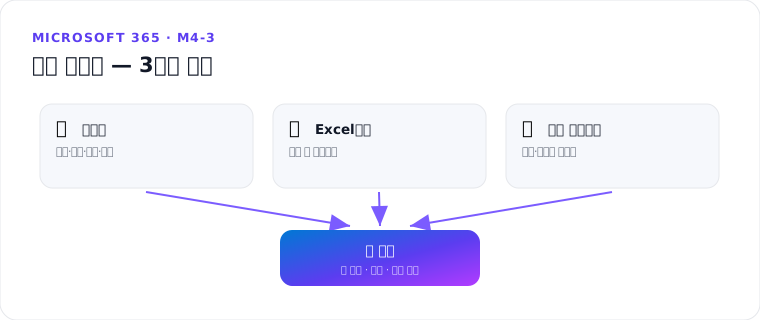
2. 목록 만들기 3가지 방법
- 템플릿 — 자산 관리·이슈 추적·채용·행사 일정 등
- Excel에서 — 기존 표 가져오기(열 형식 매핑)
- 기존 목록에서 — 서식·스키마 재사용
3. 핵심 기능
- 열 형식 — 선택·사람·날짜·통화·이미지 등 형식 지정 → 데이터 품질 확보
- 보기 — 필터·정렬·그룹화 저장 (그리드·갤러리·캘린더·보드)
- 규칙 — “상태가 완료로 바뀌면 담당자에게 알림” 같은 노코드 자동화
- Teams 탭 — 채널에 목록을 붙여 같은 데이터를 보며 실시간 소통
- 확장 — Power Apps(입력 화면) · Power Automate(승인 흐름) · Power BI(대시보드)
2026 업데이트
- SharePoint·OneDrive 에이전트의 지식 원본으로 Lists를 쓸 수 있어 목록 데이터로 질의응답이 가능합니다 (2026-03).
- Forms 응답을 Lists로 바로 수집하는 통합이 강화되었습니다.
다음 단계
- 다음 세션 → M4-4. Forms 정보 취합
출처
출처: Microsoft Lists 도움말 (Microsoft Support) · Lists as knowledge source for agents (M365 Admin — MVP 블로그)