




이 핸즈온랩은 교육 내용을 보여 드리기 위한 예시입니다. 실제 교육과정에서는 고객사의 산업과 직무를 반영한 실습 시나리오로 구성한 비공개 학습 사이트를 따로 제공합니다.
M1. 시작하기 — Microsoft 365 Copilot 이해·진입점
한 줄 요약 — Copilot을 어디서 여는지, 내 라이선스로 무엇을 쓸 수 있는지, 어떻게 프롬프트를 쓰고 무엇에 근거해 답하게 할지 — 실습 전 4가지 기본기를 잡습니다. (기능·화면은 롤아웃 상황에 따라 다를 수 있음 · 2026년 10월 31일 기준)
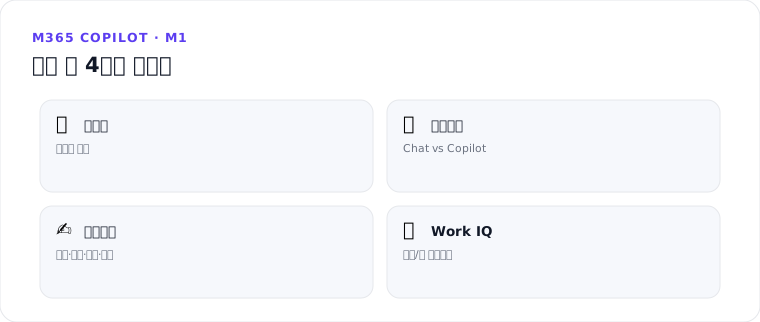
M1은 시작하기 구간을 4개 하위 세션으로 나눠 진행합니다.
하위 세션
| # | 세션 | 핵심 |
|---|---|---|
| 1 | 새 Copilot 앱 투어 | 통합 진입점 · 왼쪽 메뉴 · 어디서 여나(웹·앱·Teams·Outlook·Edge·모바일) |
| 2 | Copilot vs Copilot Chat | 내 라이선스로 쓸 수 있는 범위 · 웹 vs 업무 그라운딩 |
| 3 | 프롬프트 기본기 | 목표·맥락·출처·기대 4요소 · 프롬프트 갤러리 |
| 4 | Work IQ 그라운딩 | Work IQ 스위치 · 모델 선택기 · 인용 확인 · 신뢰성 점검 |
1. 새 Copilot 앱 투어
Copilot은 웹(copilot.cloud.microsoft)·Microsoft Copilot 앱(Windows·Mac·모바일)·Teams·Outlook·Edge 사이드바 등 여러 진입점에서 열립니다. 새 앱은 왼쪽 위 홈 / 코드 탭과 왼쪽 메뉴(새로 만들기 · 검색 · 라이브러리 · 플러그 인 · 자동화 · 작업 영역), 자주 쓰는 에이전트를 모은 고정됨으로 구성됩니다. Cowork와 코드 탭은 사용량 기반 기능이라 위치만 소개합니다.
2. Copilot vs Copilot Chat
Copilot Chat은 웹에 근거한 AI 채팅으로 Microsoft 365 구독에 기본 포함됩니다. Microsoft 365 Copilot(추가 라이선스)은 여기에 내 업무 데이터(이메일·회의·파일·채팅) 그라운딩과 앱 내 편집·고급 에이전트를 더합니다. 내가 무엇을 쓸 수 있는지 먼저 확인합니다.
👉 상세 — Copilot vs Copilot Chat
3. 프롬프트 기본기
좋은 프롬프트는 목표(무엇을) · 맥락(배경·대상) · 출처(어떤 자료에 근거) · 기대(형식·분량·어조) 4요소를 갖춥니다. 프롬프트 갤러리의 검증된 예시로 시작하는 법도 익힙니다.
4. Work IQ 그라운딩
같은 질문도 웹 기준과 업무 기준의 답이 다릅니다. 상단 Work IQ 스위치로 업무 데이터 사용을 켜고 끄고, 답변의 인용(citation) 을 열어 근거를 확인·검증하는 습관을 만듭니다.
핵심 정리
- Copilot은 여러 진입점에서 열린다 — 지금 하는 일에 가장 가까운 곳에서 연다
- Copilot Chat(웹) vs Microsoft 365 Copilot(웹+업무) — 내 라이선스 범위를 먼저 확인
- 프롬프트 4요소와 Work IQ 그라운딩·인용 확인이 모든 실습의 토대
이전 ← M0. What’s New · 다음 → M2. Copilot Chat
출처: Microsoft 365 Copilot 개요 — Copilot 앱 (MS Learn) · Microsoft 365 Copilot 개요 (MS Learn) · 어떤 Copilot이 맞나 (MS Learn) · Copilot 프롬프트 갤러리