




예시 실습
이 핸즈온랩은 교육 내용을 보여 드리기 위한 예시입니다. 실제 교육과정에서는 고객사의 산업과 직무를 반영한 실습 시나리오로 구성한 비공개 학습 사이트를 따로 제공합니다.
M5-1. 에이전트 이해·플러그 인 페이지
한 줄 요약 — 에이전트는 특정 업무·데이터에 범위를 좁힌 Copilot입니다. 대부분은 직접 만들 필요 없이 플러그 인 페이지에서 골라 씁니다. (화면·명칭은 2026년 10월 31일 기준 · 조직 설정에 따라 다를 수 있음)
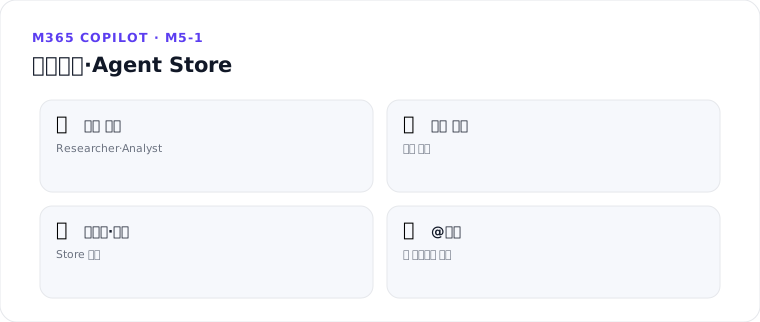
1. 에이전트란
에이전트는 비즈니스 프로세스를 자동화하도록 범위가 지정된 Copilot입니다.
- 예: 지원 티켓을 만드는 에이전트, 인사 정보를 조회하는 HR 에이전트
- 특정 지식·도구·지침을 갖춰 한 가지 일을 잘하도록 구성됨
2. 플러그 인 페이지에서 찾아 쓰기
Microsoft Copilot 앱 왼쪽 메뉴의 플러그 인을 열면 에이전트를 찾고 추가할 수 있습니다.
| 구성 | 설명 |
|---|---|
| 추가됨 | 내가 이미 추가한 에이전트·플러그 인 |
| 검색 | 이름으로 찾기 |
| 나와 공유한 항목 | 다른 사람이 나와 공유한 것 |
| Microsoft에서 빌드 | Microsoft가 만든 사전 구축 에이전트 |
| 조직에서 구축 | 우리 회사가 만들어 배포한 에이전트 |
| 팀 에이전트 · 추천 · 더 많은 에이전트 | 팀·추천·추가 탐색 목록 |
- 페이지에는 탭이 둘 있고, 둘째 Cowork 탭에는 Cowork용 플러그 인(추가됨 · 검색 · 시작하기)이 따로 있습니다. Cowork는 사용량 기반 기능이므로 Copilot Cowork 과정에서 다룹니다.
- 채팅에서 @멘션으로 호출
- 자주 쓰면 고정됨에 올려 빠르게 접근
3. @멘션으로 앱 에이전트 부르기 (2026)
Copilot Chat 프롬프트에서 Word·Excel·PowerPoint 에이전트를 @멘션해, 앱을 벗어나지 않고 문서·표·덱을 만듭니다.
- “@PowerPoint 이 노트로 10장 덱 만들어”
- “@Excel 이 표를 피벗으로 요약해”
핵심 정리
- 에이전트 = 한 가지 업무에 특화된 Copilot
- 플러그 인 페이지에서 사전 구축·조직·팀 에이전트를 추가해 사용
- 채팅에서 @멘션으로 앱 에이전트까지 호출
M5 허브로 → 다음: Researcher·Analyst
출처: Microsoft 365 Copilot 확장성 개요 (MS Learn) · 릴리스 정보 — 앱 에이전트 @멘션 (MS Learn)