




예시 실습
이 핸즈온랩은 교육 내용을 보여 드리기 위한 예시입니다. 실제 교육과정에서는 고객사의 산업과 직무를 반영한 실습 시나리오로 구성한 비공개 학습 사이트를 따로 제공합니다.
M2-2. 참조 넣기 — 파일·ContextIQ·범위 지정
한 줄 요약 — Copilot에게 정확한 근거를 주는 여러 방법이 있습니다. 근거를 좁힐수록 답이 정확해집니다.
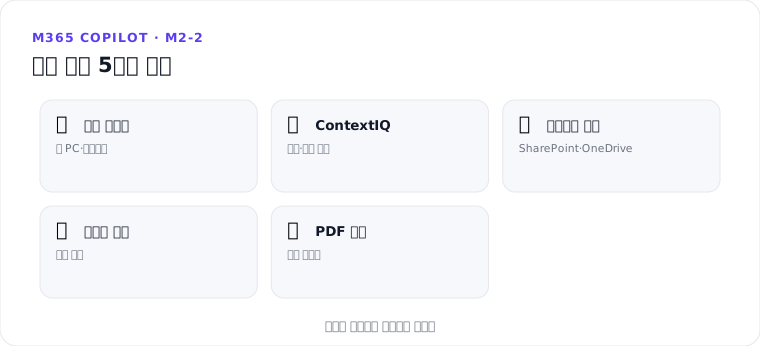
1. 참조 방법 5가지
| 방법 | 조작 | 쓰임 |
|---|---|---|
| 파일 업로드 | + 버튼 |
내 PC·클라우드 파일 첨부 |
| ContextIQ 참조 | / 입력 |
파일·사람·회의를 이름으로 지정 |
| 클라우드 폴더 | 클라우드 파일 첨부 | SharePoint·OneDrive 폴더 통째로 |
| SharePoint 사이트 범위 | 사이트 선택 | 특정 사이트로 검색 범위 한정 |
| PDF 열기 | 첨부 클릭 | 채팅 안에서 PDF 보며 질문 |
2. / ContextIQ 쓰기
프롬프트에 /를 입력하면 파일·사람·회의 등을 이름으로 골라 넣을 수 있습니다. Graph 커넥터로 연결된 타사 콘텐츠(CIQ)도 근거로 삼을 수 있습니다.
- ”
/2026 예산안.xlsx을 근거로 부서별 증감을 표로 정리해” - ”
/박부장이 최근 공유한 자료 기준으로 요약해”
3. 범위를 좁힐수록 답이 좋아진다
검색 범위가 너무 넓으면 관련 없는 결과가 섞입니다. SharePoint 사이트·폴더로 범위를 한정하면 그 안에서만 근거를 찾아 정확도가 올라갑니다.
4. PDF를 채팅 안에서
2026 업데이트로 채팅 중 PDF를 클릭하면 Copilot 안에서 바로 열려 다른 화면으로 옮겨 가지 않고 요약·핵심 추출·구간 비교를 할 수 있습니다.
핵심 정리
- 업로드 ·
/참조 · 클라우드 폴더 · 사이트 범위 · PDF 열기 로 근거 제공 /ContextIQ로 파일·사람·회의를 이름으로 정확히 지정- 범위를 좁힐수록 정확도가 오른다
M2 허브로 → 다음: Pages·Library
출처: ContextIQ로 파일·사람 참조 (Support) · Microsoft 365 Copilot 릴리스 정보 (MS Learn)