


이 핸즈온랩은 교육 내용을 보여 드리기 위한 예시입니다. 실제 교육과정에서는 고객사의 산업과 직무를 반영한 실습 시나리오로 구성한 비공개 학습 사이트를 따로 제공합니다.
M5-3. Copilot Chat Harness로 나만의 에이전트
한 줄 요약 — 코드 없이, 말로 설명하듯 나만의 에이전트를 만듭니다. Copilot 앱의 에이전트 만들기(Agent Builder) 로 만든 에이전트는 Copilot Chat Harness 위에서 실행되며, 사내 지식에 근거한 답을 Copilot Chat 안에서 바로 돌려줍니다.
1. Copilot Chat Harness란
Copilot Studio에서 만드는 모든 에이전트는 Harness(모델을 언제 부르고 어떤 도구를 쓸지 결정하는 런타임) 위에서 돌아갑니다. Harness는 세 가지입니다.
| Harness | 적합한 용도 | 게시 대상 |
|---|---|---|
| Copilot Chat Harness | Microsoft 365 Copilot Chat을 사내 지식으로 확장 — 정보 연결형 | 내부 팀 |
| Standard Harness | 규칙 기반 에이전트·정형 대화·에이전트 플로우 | 내부·외부 |
| GitHub Copilot Harness | 다단계 추론·파일 생성·비즈니스 프로세스 자동화 | 내부·외부 |
이 모듈에서 만드는 에이전트는 Copilot Chat Harness 기반의 Microsoft 365 Copilot용 에이전트(선언형 에이전트) 입니다. Microsoft 365 Copilot 라이선스에 포함되며, 별도 코드 없이 Copilot 앱에서 바로 만듭니다.
2. 만드는 도구 — Copilot 앱의 에이전트 만들기(Agent Builder)
Microsoft Copilot 앱(또는 Teams의 Copilot 탭)에서 에이전트 만들기(Create agent) 를 누르면 열립니다. 세 가지 방식 중 하나를 고릅니다.
- 자연어로 설명 — 하고 싶은 일을 말하면 Copilot이 구성을 만들어 줌(권장)
- 구성(Configure) 탭 — 이름·지침·지식을 직접 입력
- 템플릿 — 온보딩·글쓰기 코치 등 용도별 시작점
3. 구성 요소
| 요소 | 내용 | 예시 |
|---|---|---|
| 이름·설명 | 무엇을 하는 에이전트인지 | “회의록 정리 도우미” |
| 지침(Instructions) | 행동·어조·규칙 | “결정·액션·기한을 표로 정리” |
| 지식(Knowledge) | 근거로 삼을 자료 | SharePoint 사이트·파일 · Copilot 커넥터 · 공개 웹 |
| 시작 프롬프트(Starter prompts) | 예시 질문 | “이 회의록 정리해줘” |
| 기능(Capabilities) | 기본 켜져 있는 부가 기능 | 이미지 생성 · 코드 인터프리터 |
4. 만드는 흐름
- Copilot 앱 → 에이전트 만들기
- 하고 싶은 일을 자연어로 설명 → 기본 구성 생성
- 구성 탭에서 지침·지식·시작 프롬프트 다듬기
- 오른쪽 테스트 창에서 응답 확인
- 공유 — 나만 / 링크로 특정 사용자 / 조직 카탈로그에 제출
- (선택) 액션·고급 기능이 필요하면 Copilot Studio로 복사해 Standard Harness로 확장
5. 실무 팁
- 한 가지 일에 집중한 에이전트일수록 품질이 좋음.
- 지침은 짧고 명확하게, 세부는 지식 자료로.
- 지식은 파일 업로드보다 SharePoint 연결로 — 나중에 Copilot Studio로 옮길 때 그대로 따라감.
- 팀 공유 전 여러 예시로 테스트.
핵심 정리
- Copilot 앱의 에이전트 만들기 = 코드 없이 만드는 Copilot Chat Harness 에이전트(Microsoft 365 Copilot 라이선스 포함)
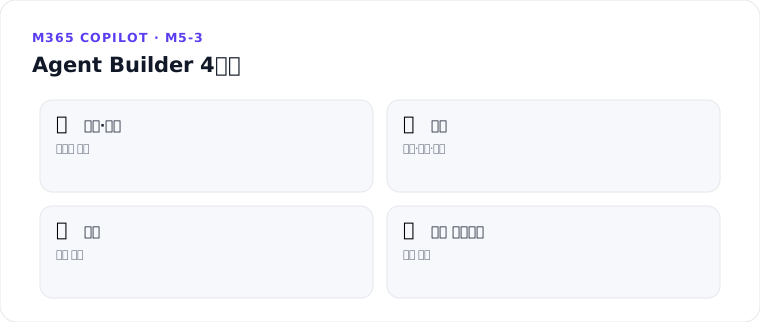
- 이름·지침·지식·시작 프롬프트 4요소로 구성, 지식은 SharePoint·커넥터·웹
- 한 가지 일에 집중 → 테스트 → 공유 → 필요하면 Copilot Studio로 복사
M5 허브로 → 다음 모듈: M6. 실습 Lab
출처: Copilot Studio의 Harness 개요 (MS Learn) · Copilot Chat Harness로 Microsoft 365 Copilot 확장 (MS Learn) · Microsoft 365 Copilot의 Agent Builder (MS Learn) · 선언형 에이전트 개요 (MS Learn)