


이 핸즈온랩은 교육 내용을 보여 드리기 위한 예시입니다. 실제 교육과정에서는 고객사의 산업과 직무를 반영한 실습 시나리오로 구성한 비공개 학습 사이트를 따로 제공합니다.
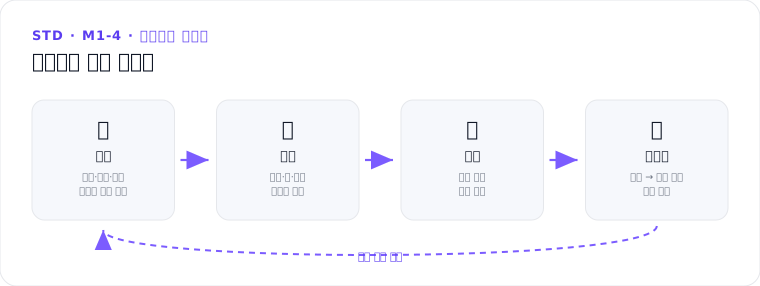
M1-4. 에이전트 만들기 — 퀵스타트 최소 사이클
한 줄 요약 — 공식 퀵스타트 순서 그대로 생성 → 이름·설명·지침 → 지식 추가 → 테스트의 최소 사이클을 한 번 돌려 봅니다. Create blank agent로 만들며, 기본 언어는 생성 후 바꿀 수 없으니 먼저 확인하세요.
1. 단계별 절차 — 에이전트 생성
- Copilot Studio 홈에서 표준 화면 진입 — New experience 토글 Off 또는 Other ways to build (M1-3)
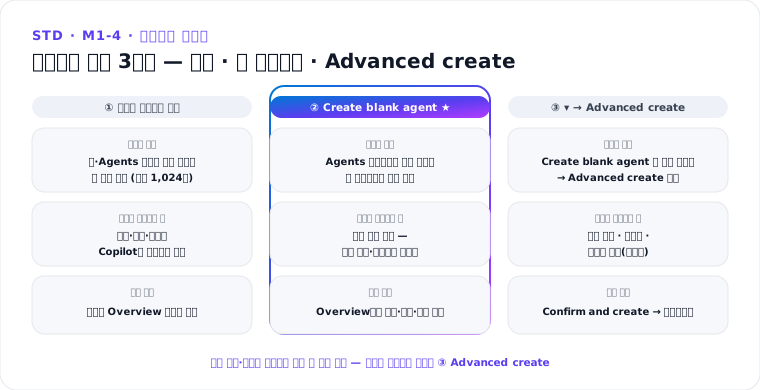
- Agents 페이지에서 Create blank agent(빈 에이전트 만들기) 선택
- 기본 언어·솔루션·스키마 이름을 함께 지정하려면 Create blank agent 옆 아래 화살표 → Advanced create → Confirm and create
- 자연어 경로 — 홈 또는 Agents 페이지의 설명 상자에 하고 싶은 일을 1,024자 이내로 적으면 곧바로 Overview 페이지가 열리고 이름·설명·지침이 자동으로 채워집니다
- Overview(개요) 페이지에서 값을 다듬습니다.
- 이름(Name) — 예:
HR 도우미(최대 42자) - 설명(Description) — 에이전트의 목적을 한두 문장으로 (최대 1,024자)
- 지침(Instructions) — 역할·톤·범위를 자연어로 (최대 8,000자)
- 언어(Language) — 기본 언어 (⚠️ 생성 후 변경 불가)
- 이름(Name) — 예:
- Save(저장) 선택 — 변경 사항이 에이전트에 반영됩니다
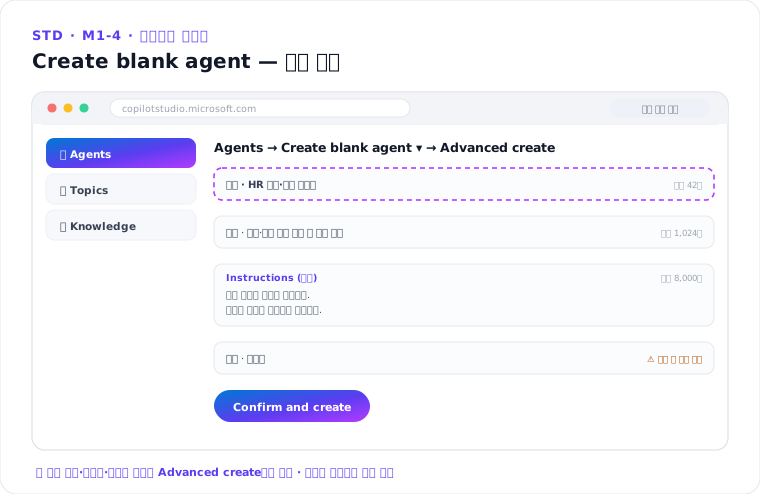 화면 구성 예시 — 실제 화면·명칭은 버전에 따라 다를 수 있습니다
⚠️ 기본 언어·솔루션·스키마 이름 — 이 세 가지는 설명 상자의 기어 아이콘 → Agent settings → Advanced settings에서 지정합니다. 스키마 이름 앞부분(접두사)은 선택한 솔루션이 정하므로 변경할 수 없고, 기본 언어는 에이전트를 만든 뒤에는 바꿀 수 없습니다 (지역 변경·보조 언어 추가만 가능). 표시 이름·설명·지침은 이후에도 자유롭게 바꿀 수 있습니다.
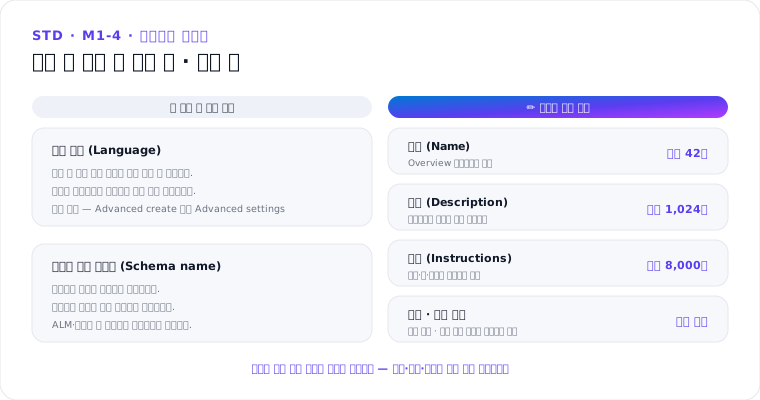
2. 생성 직후 다듬기
프로비저닝이 끝나면 개요(Overview) 화면에서 이름·설명·지침을 수정하고, 트리거·지식 소스·도구·추천 프롬프트(suggested prompts)를 추가할 수 있습니다.
지식 추가 예시 (퀵스타트 그대로):
- Knowledge 섹션에서 추천 소스 옆 Add 선택 — 예:
https://learn.microsoft.com/copilot-studio - Add → Add to agent 선택
3. 테스트
- 오른쪽 Test your agent(테스트) 패널 열기
- 지식 소스에 있는 내용으로 질문 — 예: “Copilot Studio에서 토픽이 뭐야?”
- 답변의 인용(citation) 이 지식 소스를 가리키는지 확인
- 지침을 수정하고 → 다시 질문 — 수정·테스트를 짧게 반복
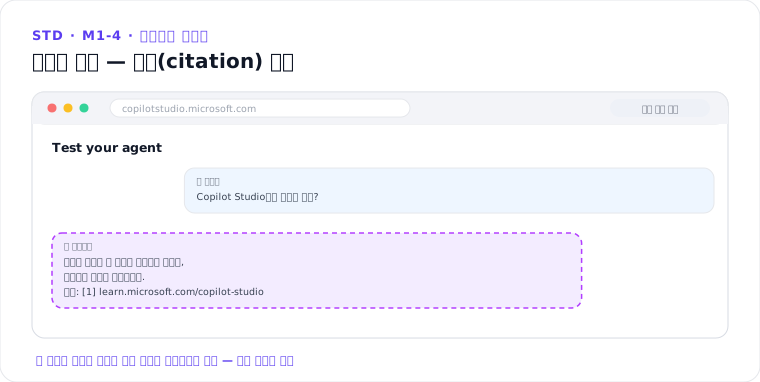 화면 구성 예시 — 실제 화면·명칭은 버전에 따라 다를 수 있습니다
테스트 채팅 vs 데모 웹사이트 — 테스트 채팅은 빌드 중 확인용, 데모 웹사이트는 게시 후 팀·이해관계자에게 공유할 때 씁니다. 자세한 내용은 M3-1에서 다룹니다.
4. 게시 미리보기
만족스러우면 Publish로 게시합니다 — 평가판 라이선스로는 게시할 수 없으며, 게시·채널 연결의 상세 절차는 M3-2에서 다룹니다.
실습 체크리스트
- 새 에이전트 생성 (이름·설명·지침·언어)
- 지식 소스 1개 추가
- 테스트 패널에서 질문 → 인용 확인
- 지침 1회 수정 → 재테스트
핵심 정리
- 최소 사이클 = 생성 → 지침 → 지식 → 테스트 — 짧게 자주 반복합니다
- 기본 언어는 생성 후 변경 불가 — 솔루션·스키마 이름은 Advanced create에서 지정합니다
- 게시 전 테스트 채팅으로 대화 흐름·인용을 반드시 확인합니다
M1 시작하기로 · 다음: M1-5. AI 기반 작성
출처: Quickstart: Create and deploy an agent with the standard harness (MS Learn)