




이 핸즈온랩은 교육 내용을 보여 드리기 위한 예시입니다. 실제 교육과정에서는 고객사의 산업과 직무를 반영한 실습 시나리오로 구성한 비공개 학습 사이트를 따로 제공합니다.
Lab 3 — MCP 서버 연동 (선택 심화)
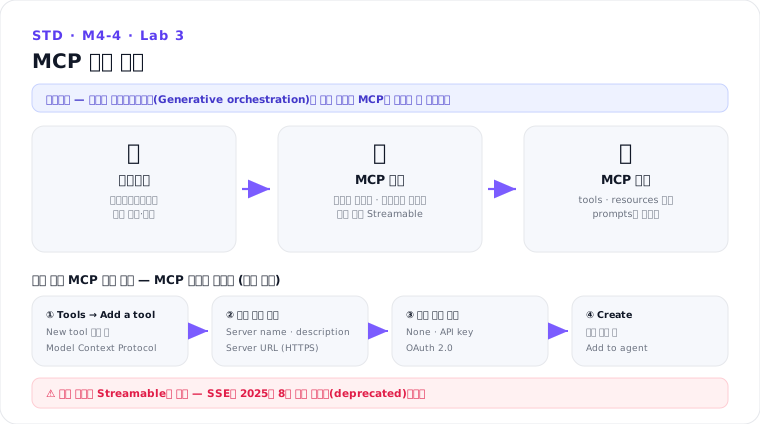
▶ 한 줄 요약 — MCP(Model Context Protocol) 서버를 Standard Harness 에이전트에 도구로 연결합니다. 프리빌트 MCP 커넥터 또는 MCP 온보딩 마법사로 연결 → 도구 목록 검증·큐레이션 → 테스트까지 — 외부 도구 모음을 안전하게 연결하는 절차입니다.
⚠️ 이 Lab은 선택 과정입니다 — MCP 서버 접근 권한이 있거나 관리자의 도움을 받아야 할 수 있습니다.
0. 목표와 결과물
▶ 이 실습에서 만들 것: MCP 서버 한 개를 에이전트 도구로 연결하고, 도구 목록·설명을 검증한 뒤, 테스트 채팅에서 MCP 도구가 호출되는지 확인합니다.
0.1 MCP란
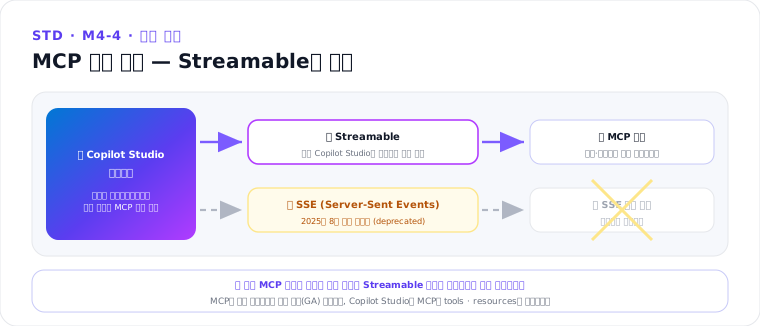
MCP는 외부 서비스·데이터베이스·API가 표준 방식으로 도구를 제공하는 프로토콜입니다. Copilot Studio는 프리빌트 Microsoft MCP 커넥터와, 직접 구성한 MCP 서버 연결을 모두 지원합니다. Standard Harness에서 정식 출시(GA) 기능이며, 전송 방식은 Streamable만 지원합니다(SSE는 2025년 8월 이후 지원 중단).
0.2 준비물
- 연결할 MCP 서버 — 프리빌트 커넥터(권장) 또는 조직 MCP 서버의 Server URL(HTTPS)·인증 정보
- 생성형 오케스트레이션이 켜져 있을 것 — MCP는 생성형 오케스트레이션에서만 동작합니다
- 전송 방식은 Streamable만 지원 — SSE는 2025년 8월 이후 미지원(deprecated)
- (조직 서버의 경우) 커스텀 커넥터 구성 권한 — 대안 방법을 쓸 때
1. MCP 서버를 에이전트에 추가
🔀 시작 전 — Harness 전환 · 홈페이지 기본 상태는 GitHub Copilot Harness입니다. 홈페이지의 New experience 토글을 Off로 전환하거나 Other ways to build를 선택해 Standard Harness 화면으로 들어갑니다.
1-A. 프리빌트 MCP 커넥터 (권장 출발점)
- 에이전트의 Tools 페이지 → Add a tool
- Model Context Protocol 선택 — 사용 가능한 MCP 커넥터 목록 표시
- 원하는 MCP 커넥터 선택
- 연결 인증 — 요청하는 정보 입력 (Entra ID 통합 인증 권장)
- Add and configure — 서버가 도구로 추가되고 설정 페이지가 열립니다
1-B. 조직 자체 MCP 서버 — MCP 온보딩 마법사 (권장)
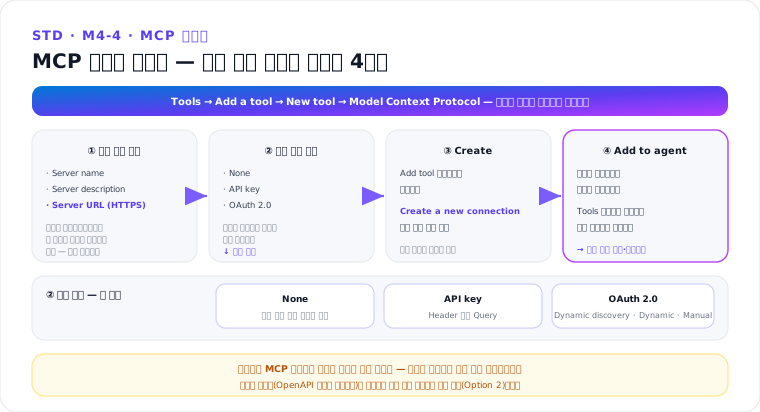
- Tools → Add a tool → New tool → Model Context Protocol — 온보딩 마법사가 열립니다
- Server name · Server description · Server URL 입력 — 오케스트레이터는 설명을 보고 이 서버를 부를지 판단하므로 짧고 분명하게 작성
- 인증 방식 선택 — None / API key(Header 또는 Query) / OAuth 2.0 — OAuth 2.0은 Dynamic discovery · Dynamic · Manual 세 가지
- Create → Add tool 대화상자에서 Create a new connection(또는 기존 연결 선택)
- Add to agent — 서버가 에이전트에 추가됩니다
💡 커스텀 커넥터는 대안(Option 2) 입니다 — OpenAPI 스키마(YAML)를 Power Apps에서 Custom connector로 가져오는 방식으로, 온보딩 마법사로 연결되지 않는 서버에만 사용하세요.
2. 도구 목록 검증·큐레이션
Tools 탭에서 추가된 MCP 서버를 선택하면 설정 페이지가 열리고, Details 외에 두 섹션이 더 표시됩니다.
- Tools — 서버가 제공하는 MCP 도구의 이름·설명 목록
- Resources — 서버가 제공하는 MCP 리소스의 이름·설명 (에이전트가 쓰려면 서버 작성자가 리소스를 도구의 출력으로 구성해야 합니다)
점검할 내용은 다음과 같습니다.
- 각 도구의 이름·설명이 명확한지 — 설명이 부실하면 에이전트가 도구를 제대로 고르지 못합니다
- 조직 서버라면 서버 작성자에게 설명 보강을 요청하세요
도구 큐레이션 — 추가한 직후에는 Allow all 토글이 켜져 있어 모든 도구가 활성화되어 있습니다.
- Allow all 토글을 끕니다 — 도구별 개별 토글이 나타납니다
- 필요 없는 도구를 꺼서 에이전트가 관련 있는 기능만 쓰게 합니다
⚠️ Allow all을 끈 뒤 서버에 새로 추가되는 도구는 기본 Off입니다 — 서버가 확장되면 설정 페이지를 다시 확인하세요.
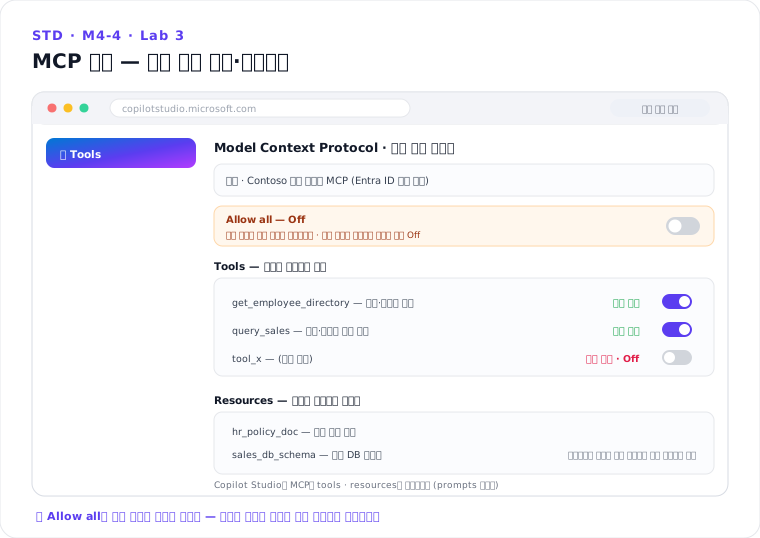 화면 구성 예시 — 실제 화면·명칭은 버전에 따라 다를 수 있습니다
3. 테스트
- 테스트 채팅에서 MCP 도구가 필요한 질문 입력 — 예: 해당 서버가 다루는 데이터 조회
- 도구가 호출되는지, 어떤 인수가 전달되고 무엇이 반환되는지 확인
- 호출되지 않으면 — 도구 이름·설명이나 에이전트 지침을 다듬고 다시 시도
4. 운영·보안 유의 사항
- MCP 연결에도 커넥터·DLP 정책이 적용됩니다 — 관리자와 협의하세요
- 사용자/메이커 자격 증명 방식을 채널 인증과 함께 설계 (M3-3)
- 조직 자체 서버는 MCP 온보딩 마법사로 연결하는 것이 기본이고, 커스텀 커넥터는 대안입니다 — 네트워크·인증 요건은 조직 정책을 따름
- 생성형 오케스트레이션이 켜져 있어야 MCP를 쓸 수 있습니다
- 전송 방식은 Streamable만 지원 — SSE 기반 서버는 2025년 8월 이후 연결되지 않습니다
핵심 정리
- MCP = 표준 도구 연결 — 프리빌트 커넥터로 시작하고, 자체 서버는 MCP 온보딩 마법사(Server URL + 인증)로 연결합니다
- 도구 설명 품질이 곧 호출 신뢰성 — 부실하면 보강을 요청하세요
- Allow all 토글을 끄고 필요한 도구만 켜기 — 그래야 엉뚱한 도구 호출이 줄어듭니다
- 전제 조건 — 생성형 오케스트레이션 On · 전송 방식 Streamable(SSE 미지원)
M4 실습으로 · 다음 모듈: M5. 에이전트 플로우
출처: Add MCP tools to your agent (MS Learn) · Use Power Platform connectors as tools (MS Learn)