



이 핸즈온랩은 교육 내용을 보여 드리기 위한 예시입니다. 실제 교육과정에서는 고객사의 산업과 직무를 반영한 실습 시나리오로 구성한 비공개 학습 사이트를 따로 제공합니다.
M5. 에이전트 플로우 — 결정적 자동화 (Standard Harness)
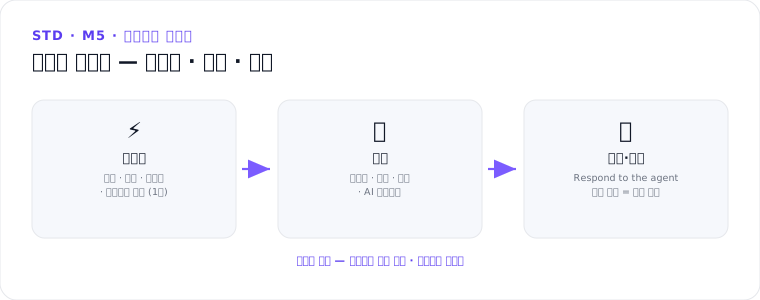
한 줄 요약 — 에이전트 플로우는 Standard Harness의 결정적 자동화입니다 — 규칙 기반 경로를 따라 같은 입력에 항상 같은 출력을 냅니다. 자연어 또는 디자이너로 만들고,
When an agent calls the flow트리거를 쓰면 에이전트의 도구로 쓸 수 있습니다.
M5는 공식 문서의 에이전트 플로우 구간을 6개 하위 세션으로 나눠 진행합니다.
하위 세션
| # | 세션 | 핵심 |
|---|---|---|
| 1 | 에이전트 플로우 개요 | 결정적 실행 · 이점 3가지 · Power Automate와의 관계 |
| 2 | 자연어로 만들기 | 다중 턴 대화로 플로우 생성 · 좋은 프롬프트 요소 5가지 |
| 3 | 디자이너 | 캔버스 편집 · 작업·조건·루프 · Run an agent · 버전 이력 |
| 4 | 도구용 플로우 | 도구 4요건 · 비동기 응답 · express mode |
| 5 | 에이전트에서 호출 | 에이전트·토픽 레벨 도구 추가 · 입력·완료 구성 |
| 6 | 트리거·모니터링·용량 | 트리거 3계열 · Overview/Activity/Analytics · 용량 관리 |
1. 에이전트 플로우 개요
플로우는 반복 작업을 자동화하고 여러 앱·서비스를 하나로 엮습니다 — 수동·이벤트·예약으로 실행되며, 공식 문서는 일관된 실행·간단한 작성·전 과정 확인 가능을 3대 이점으로 꼽습니다.
2. 자연어로 만들기
트리거·커넥터·작업·조건·매개변수를 담아 설명하면 Copilot이 여러 차례 대화하며 의도를 다듬어 플로우를 만듭니다 — 계획을 확정하면 연결·매개변수까지 구성된 플로우가 만들어집니다.
3. 디자이너에서 편집·관리
시각적 캔버스에서 작업·조건·루프를 끌어다 놓으며 구성합니다 — 동적 값·수식,
AI capabilities(Run a prompt·Run an agent), Flow checker, 버전 이력, 게시·테스트를 디자이너에서 처리합니다.
4. 도구용 플로우 만들기
When an agent calls the flow 트리거와 Respond to the agent 작업을 넣고, Asynchronous response Off로
100초 안에 응답하는 플로우를 게시하면 에이전트 도구가 됩니다 — 입력·출력 매개변수를 잘 설계하는 것이 핵심입니다.
5. 에이전트에서 플로우 호출
게시된 플로우를 에이전트의 Tools(에이전트 레벨) 또는 토픽(토픽 레벨)에 추가하고 이름·설명·입력·완료 동작을 구성하면, 오케스트레이터가 런타임에 플로우를 호출합니다.
6. 트리거·모니터링·용량
수동·예약·이벤트 트리거의 선택 기준과 Overview·Activity·Analytics 탭 모니터링, 작업 단위로 소모되는 용량(Copilot Credits) 관리와 용량을 다 썼을 때의 동작을 다룹니다.
핵심 정리
- 에이전트 플로우 = 결정적 자동화 — 같은 입력, 같은 출력, 감사 가능한 실행
- 도구형 4요건 — 트리거·응답 작업 + 게시 + Asynchronous response Off + 100초 내 응답 → 도구 추가
- 대화는 에이전트가, 실행은 플로우가 나눠 맡는 것이 Standard Harness 설계의 완성형입니다
이전 ← M4. 실습 Lab
출처: Agent flows overview (MS Learn) · Build an agent flow with natural language (MS Learn) · Create an agent flow as a tool (MS Learn)