




예시 실습
이 핸즈온랩은 교육 내용을 보여 드리기 위한 예시입니다. 실제 교육과정에서는 고객사의 산업과 직무를 반영한 실습 시나리오로 구성한 비공개 학습 사이트를 따로 제공합니다.
M5-3. 디자이너에서 에이전트 플로우 편집·관리
한 줄 요약 — 디자이너는 플로우의 시각적 캔버스입니다 — 작업·조건·루프를 끌어다 놓으며 구성하고, 동적 값·수식으로 데이터를 연결하고, Flow checker로 오류를 모두 없앤 뒤 게시하고 테스트합니다.
1. 디자이너 열기
- 새로 만들기 — 탐색 창의 Flows → Workflows 페이지 → New agent flow
- 기존 편집 — 탐색 창의 Flows → 플로우 선택 → Designer 탭
- 캔버스에 노드가 트리거 → 작업 순서로 세로로 놓입니다
- 캔버스 왼쪽 아래 도구 모음 — 펼치기/접기 · 확대 · 축소 · 화면 맞춤 · 미니맵 · 검색
2. 구성 요소
| 요소 | 역할 |
|---|---|
| 트리거 | 플로우 시작 조건 — 플로우당 1개 (M5-6 종류) |
| 작업(Action) | 커넥터 호출·데이터 처리 — 메일 발송, 항목 생성, 파일 가져오기 … |
| 조건(Condition) | 참/거짓 분기 |
| Apply to each | 목록 항목 반복 — 반복할수록 작업 수와 용량이 늘어나니 주의 |
AI capabilities — Run a prompt |
지시문으로 모델 호출 — 요약·분류·추출을 한 턴에 처리 |
AI capabilities — Run an agent |
한 단계를 에이전트에 맡김 — 추론·도구 호출·지식 기반 응답 (3절) |
| 변수·수식 | 값 저장·가공 — 동적 콘텐츠와 식(expression) |
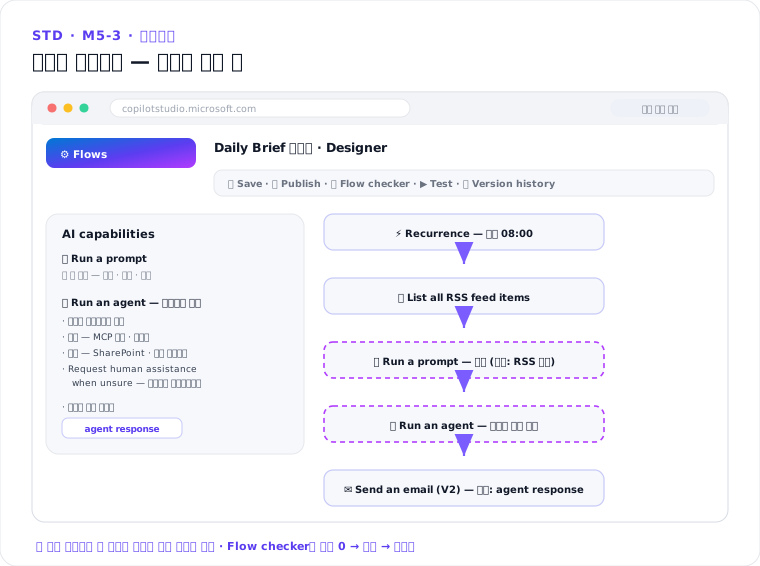 화면 구성 예시 — 실제 화면·명칭은 버전에 따라 다를 수 있습니다
3. 에이전트 노드 — Run an agent
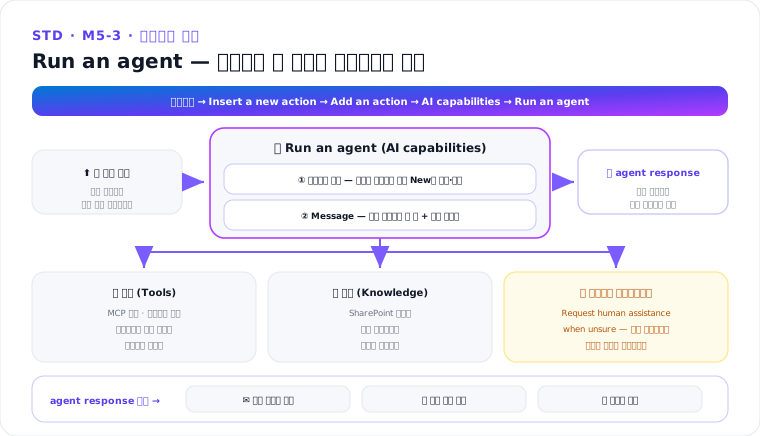
플로우의 한 단계를 AI 에이전트에 맡깁니다 — 판단이나 다단계 오케스트레이션, 플로우 밖의 정보가 필요한 단계에 씁니다.
- 추가 경로 — 디자이너에서 Insert a new action → Add an action → AI capabilities → Run an agent
- 에이전트 선택 — 기존 게시된 에이전트를 고르거나, New로 새로 만들어 게시한 뒤 호출합니다
- 메시지(Message) — 이번 실행에서 할 일을 지시 · 동적 콘텐츠로 앞 단계의 실제 값을 넣음
- 도구 — MCP 서버·커넥터를 붙여 에이전트가 실제 작업을 수행하게 할 수 있습니다
- 지식 — SharePoint 사이트·공개 웹사이트를 근거로 사용
- Request human assistance when unsure — 혼자 진행하기 어려우면 사람에게 에스컬레이션(연결 소유자에게 메일로 입력 요청)
- 응답 사용 — 결과는 동적 콘텐츠
agent response로 후속 단계(메일 본문·조건 분기·변수 저장)에서 사용
| 구분 | Run an agent |
Run a prompt |
|---|---|---|
| 도구 오케스트레이션 | 에이전트 도구 전체 | 코드 인터프리터만 |
| 지식 원본 | 지원되는 지식 원본 전체 | Dataverse만 |
| 사람 검토 | 가능 | 불가 |
| 작업 복잡도 | 복잡 — 여러 턴 추론 | 단순 — 한 턴 처리 |
4. 데이터 연결 — 동적 값
- 작업의 입력 필드에서 동적 콘텐츠 패널 열기 — 앞 단계 트리거·작업의 출력을 골라 연결
- 예: 트리거(파일 생성)의
파일 식별자→Get file content입력 - 가공이 필요하면 식(expression) 사용 — 문자열 결합·형식 변환·날짜 계산
5. 오류 점검 · 게시 · 테스트
- 오류 표시 — 오류가 있는 작업은 캔버스에서 빨간색으로 표시됩니다 — 클릭하면 자세한 내용 확인
- Flow checker — 캔버스 상단 메뉴에서 열어 전체 오류 목록 확인 · Open operation으로 해당 작업을 열어 수정
- ⚠️ 오류가 있으면 게시할 수 없습니다 — “You can’t publish a flow if it contains errors” — 모든 오류를 고쳐야 Publish할 수 있음
- 저장·게시(Save and publish) 후 Test — 상단 메뉴 Test → Manually / Automatically 선택 → Run flow
- 실행 후 각 작업의 출력을 열어 의도대로 동작했는지 확인 — 녹색 체크가 성공 표시입니다
- 디자이너·테스트 채팅의 테스트 실행은 Copilot Studio 용량을 소모하지 않습니다
6. 버전 이력 (Version history)
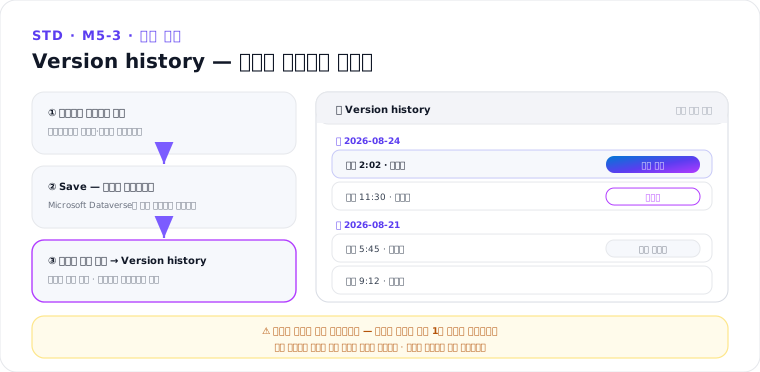
- 플로우를 만들거나 수정하면 Microsoft Dataverse에 버전이 기록됩니다
- 캔버스 상단 메뉴 Version history → 목록에서 항목을 펼쳐 조회, 선택하면 디자이너에 그 버전이 표시됩니다
- 버전은 날짜별로 묶이며, 최신 버전 · 게시됨 · 과거 게시됨 표시가 붙습니다
- 이력은 저장된 버전을 기준으로 남습니다 — 패널을 쓰려면 한 번 이상 저장해야 하고, 작업 중간중간 저장해 두는 편이 좋습니다
7. 저장·게시·관리
- Save — 초안 저장 · Publish — 활성화 (도구형 플로우는 게시해야 에이전트에 추가할 수 있음)
- 플로우의 Overview·Activity·Analytics 탭에서 상세 정보·실행을 관리합니다 (M5-6)
- 플로우 이름·설명은 에이전트에서 호출될 때의 선택 기준이기도 합니다
실습 체크리스트
- 새 플로우 — Recurrence 트리거 + 메일 발송 작업 구성
- 동적 값으로 날짜를 제목에 삽입
- Flow checker로 오류가 없는지 확인 → 저장·게시(Save and publish) → Test 실행 → 각 작업 입·출력 확인
핵심 정리
- 디자이너 = 트리거 + 작업 + 조건·루프를 눈으로 보며 조립하는 작업대 — AI capabilities에는
Run a prompt와Run an agent가 있습니다 - 노드와 노드를 잇는 것은 동적 값입니다 — 에이전트 노드의 결과도
agent response로 이어집니다 - 오류 해결 → 게시 → 테스트 순서 — 오류가 있으면 아예 게시할 수 없으며, Version history로 과거 버전을 확인할 수 있습니다
M5 에이전트 플로우로 · 다음: M5-4. 도구용 플로우
출처: Edit and manage your agent flow in the designer (MS Learn) · Add an agent node to an agent flow (MS Learn) · Agent flows overview (MS Learn)