

이 핸즈온랩은 교육 내용을 보여 드리기 위한 예시입니다. 실제 교육과정에서는 고객사의 산업과 직무를 반영한 실습 시나리오로 구성한 비공개 학습 사이트를 따로 제공합니다.
M5-4. 도구용 플로우 — When an agent calls the flow
한 줄 요약 — 에이전트가 호출할 플로우의 기본 공식 —
When an agent calls the flow트리거로 입력을 받고,Respond to the agent작업으로 출력을 돌려준다. 게시해야 에이전트에 도구로 추가할 수 있습니다.
1. 단계별 절차
- Copilot Studio 탐색 창에서 Flows 선택 → Workflows 페이지로 이동
- New flow → Agent flow 선택 — 디자이너가 스타터 템플릿으로 열립니다.
- 필수 트리거 When an agent calls the flow
- 필수 작업 Respond to the agent
- 트리거에 입력 매개변수 추가 — 시나리오에 필요한 값 (텍스트·숫자·불리언 …)
- 트리거와 응답 사이에 필요한 작업 추가 — 커넥터 호출·조건·프롬프트 등
- Respond to the agent에 출력 매개변수 추가 — 에이전트에 돌려줄 데이터
- Publish — 저장·게시
게시 후 에이전트에 도구로 추가합니다.
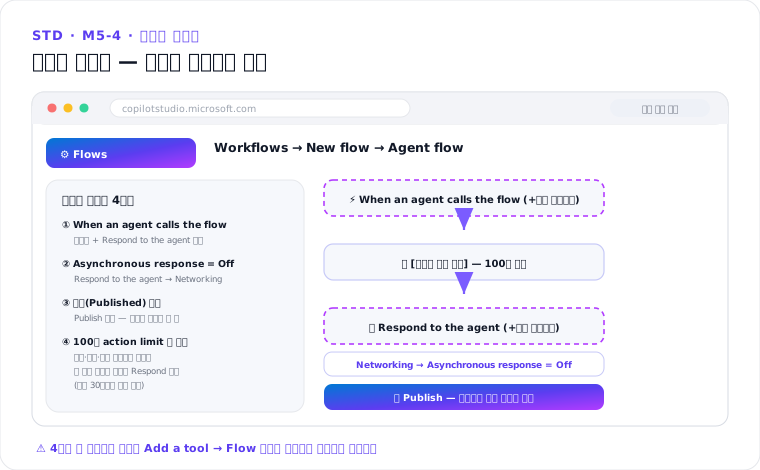 화면 구성 예시 — 실제 화면·명칭은 버전에 따라 다를 수 있습니다
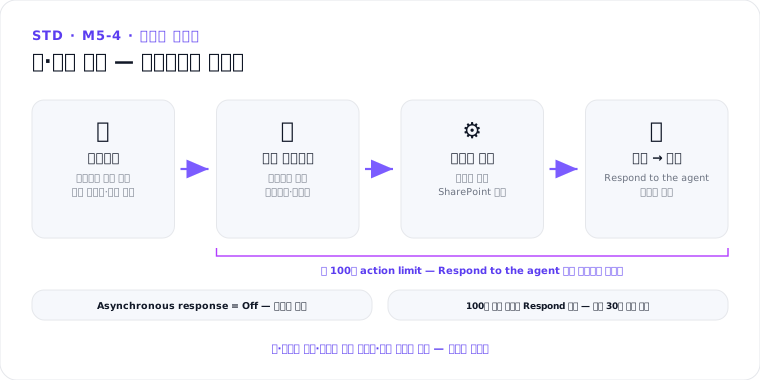
2. 도구용 플로우의 4가지 요건
플로우가 다음 조건을 모두 갖춰야 에이전트 도구로 쓸 수 있습니다.
| # | 요건 | 확인 방법 |
|---|---|---|
| 1 | 트리거·응답 작업 | When an agent calls the flow 트리거 + Respond to the agent 작업 |
| 2 | 게시 | Publish 완료 |
| 3 | 실시간 응답 | Respond to the agent 작업 설정 → Networking → Asynchronous response 토글 = Off |
| 4 | 100초 이내 응답 | 100초 action limit 안에 에이전트에 응답 — 플로우 로직·쿼리·반환 데이터 양을 최적화 |
💡 100초보다 오래 걸리는 작업은
Respond to the agent뒤에 배치하세요 — 응답을 먼저 돌려주고, 그 뒤의 작업은 플로우 실행 기간 한도인 최대 30일까지 계속 실행됩니다.
3. 핵심은 입·출력 설계
| 설계 요소 | 팁 |
|---|---|
| 입력 매개변수 | 이름·설명을 분명하게 — 생성형 오케스트레이션은 이를 보고 대화에서 값을 자동으로 채우거나 질문을 만듦 |
| 출력 매개변수 | 에이전트가 응답을 만들 때 쓸 수 있게 — 사람이 읽을 요약 텍스트 + 필요한 식별자 |
| 개수 | 입·출력 모두 최소한으로 — 많을수록 슬롯 채우기와 응답 생성이 불안정해집니다 |
4. 연결(connection) 관리
- 지원되는 인증 에이전트에서는 플로우가 사용자 자격 증명으로 실행되도록 구성할 수 있습니다 — 생성형 오케스트레이션 계획이나 토픽에서 호출될 때 적용
- 지원 채널에서는 특별한 구성 없이 동작하며, 사용자는 대화 중 자기 연결을 관리할 수 있습니다
- CMK(고객 관리형 키) 환경 예외 — 아직 사용자 자격 증명으로 실행할 수 없음 — run-only 설정을 특정 연결(specific connections) 로 지정하세요
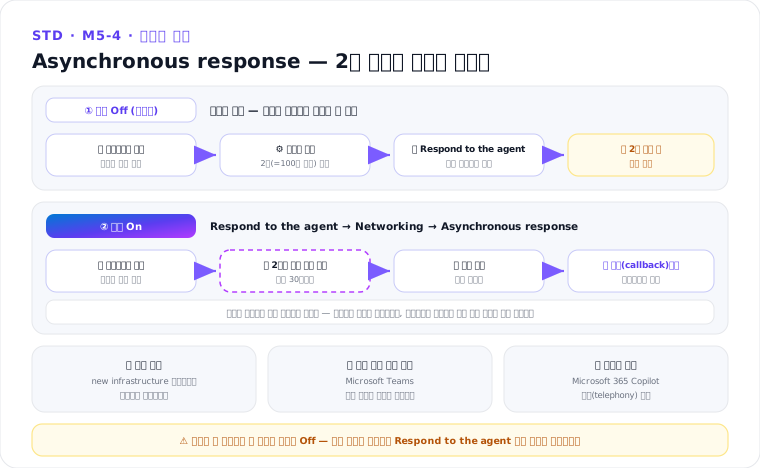
5. 비동기 응답 (Asynchronous response)
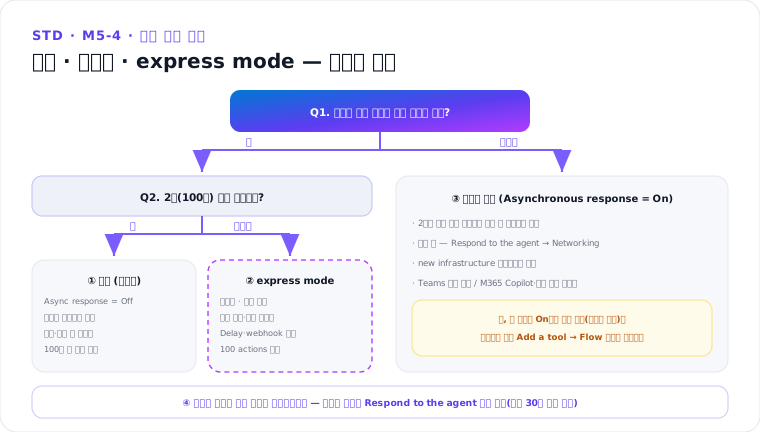
2분 한도를 넘겨 실행해야 하는 오래 걸리는 플로우용 설정입니다.
- 켜는 곳 —
Respond to the agent작업 선택 → Settings → Asynchronous response On → 저장·게시 - 동작 — 기존 2분 한도를 넘겨 계속 실행하고, 완료 후 콜백(callback) 으로 에이전트에 응답합니다. 사용자가 그사이 다른 메시지를 보내면 플로우는 끝까지 실행되지만, 에이전트는 기다리지 않고 최신 요청에 먼저 답합니다
- 환경 요건 — new infrastructure 환경에서만 제공됩니다
- 채널 — 콜백은 Microsoft Teams에서 완전 지원 · Microsoft 365 Copilot·전화(telephony) 채널은 지원 안 함
- 즉시 응답이 필요하면 —
Respond to the agent작업을 제거하면 플로우 트리거 직후 에이전트가 바로 응답합니다
⚠️ 도구로 쓸 플로우는 이 토글이 반드시 Off 여야 합니다 (2절 요건 3).
6. express mode (프리뷰) — 실행 속도 높이기
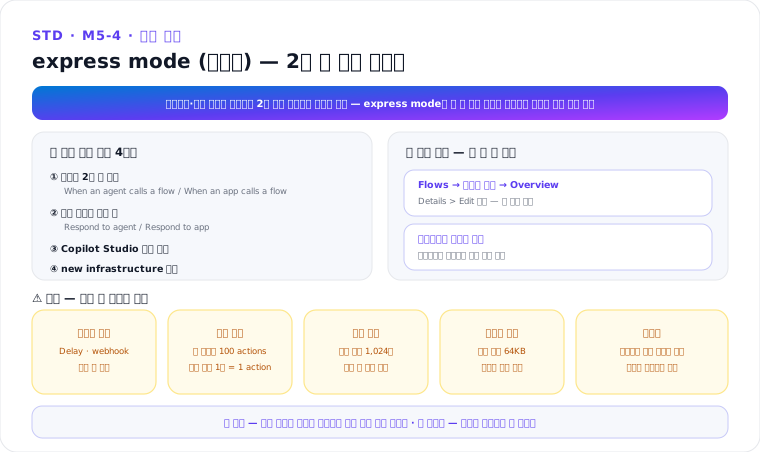
기본적으로 에이전트·앱이 호출한 플로우는 2분 안에 응답하지 못하면 실패합니다. express mode는 그 시간 안에 끝날 가능성을 높여 주는 실행 가속 모드입니다.
요건
- 트리거가
When an agent calls a flow또는When an app calls a flow - 응답 작업(
Respond to agent/Respond to app)이 있을 것 - 플로우에 Copilot Studio 플랜이 연결되어 있을 것
- new infrastructure 환경일 것
켜는 위치 — Flows → 플로우 선택 → Overview의 Details > Edit 패널(맨 아래 토글), 또는 디자이너의 트리거 카드
제약
| 항목 | 내용 |
|---|---|
| 지원하지 않는 작업 | Delay · webhook — 저장할 때 오류 |
| 실행 규모 | 실행 1회당 100 actions 이내(루프 반복 1회 = 1 action) |
| 변수 | 변수 내용 1,024자 |
| 메시지 | 개별 작업(커넥터 응답) 64KB |
| 테스트 | 디자이너의 자동 테스트 불가(재제출 방식이라 에이전트/앱 트리거 플로우에 사용 불가) |
| 적합성 | 데이터 이동량이 큰 플로우에는 부적합 — 처리 시간은 길지만 데이터는 적은 로직 중심 플로우에 적합 |
7. 미니 실습 — 휴가 접수 플로우
- Agent flow 생성 — 트리거 입력:
휴가종류(텍스트) ·시작일(텍스트) - 작업 — SharePoint 목록
휴가신청에 항목 생성 - 출력 —
접수번호(생성 항목 ID) ·메시지(“접수 완료”) - Respond to the agent 설정 → Networking → Asynchronous response = Off 확인
- Publish → Lab 0 에이전트의 휴가 신청 토픽/도구에 연결해 실제 접수까지 완성합니다
핵심 정리
- 도구형 플로우의 기본 공식 = When an agent calls the flow + Respond to the agent — 스타터 템플릿에 이미 들어 있음
- 4요건 — 트리거·응답 작업 + 게시 + Asynchronous response Off + 100초 내 응답 — 모두 채워야 도구 목록에 나타납니다
- 슬롯 채우기 품질은 입·출력 매개변수의 이름·설명에 달려 있습니다
- 오래 걸리는 후속 처리는 Respond 뒤에 배치(최대 30일) · 속도가 문제면 express mode(프리뷰) 를 검토하세요
M5 에이전트 플로우로 · 다음: M5-5. 에이전트에서 호출
출처: Create an agent flow as a tool (MS Learn) · Asynchronous response support for agent flows (MS Learn) · Speed up agent flow execution with express mode (MS Learn)