



예시 실습
이 핸즈온랩은 교육 내용을 보여 드리기 위한 예시입니다. 실제 교육과정에서는 고객사의 산업과 직무를 반영한 실습 시나리오로 구성한 비공개 학습 사이트를 따로 제공합니다.
M2-6. 도구 — 커넥터·프롬프트·REST·MCP·플로우
한 줄 요약 — 도구는 에이전트가 실제로 일을 하는 수단입니다. 프리빌트/커스텀 커넥터·프롬프트·REST API·MCP 서버· 에이전트 플로우·Computer use까지 6가지 방식으로 연결하며, 생성형 오케스트레이션에서는 이름·설명이 곧 호출 조건입니다.
1. 도구 종류
도구를 연결하는 방식은 6가지입니다.
| 종류 | 설명 | 대표 사례 |
|---|---|---|
| 커넥터(Connector) | Power Platform 프리빌트 커넥터(1,000+) 또는 커스텀 커넥터(사내 API를 감싼 커넥터) | Outlook 메일 발송 · SharePoint 항목 생성 · 사내 시스템 조회 |
| 에이전트 플로우(Agent flow) | 다단계 결정적 자동화 | 승인 절차 · 데이터 처리 (M5) |
| 프롬프트(Prompt) | AI Builder 프롬프트 — 모델을 한 번 호출하는 작업을 도구로 사용 | 요약·분류·추출 |
| REST API | OpenAPI 스펙 기반 직접 연결 | 외부 서비스 호출 |
| Model Context Protocol | MCP 서버가 노출하는 도구·리소스 | 표준화된 외부 도구 셋 |
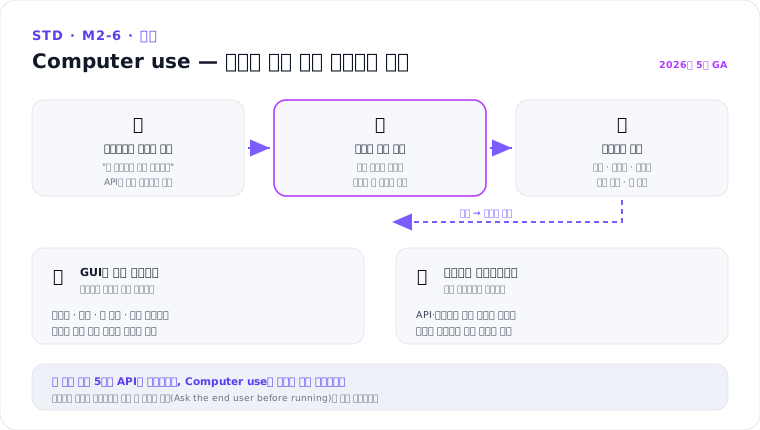
| Computer use | GUI가 있는 웹사이트·데스크톱 앱을 사람처럼 직접 조작 (화면을 보고 클릭·입력) — 2026년 5월 GA | API가 없는 기존 사내 시스템에 대신 입력 |
2. 도구 추가 — 에이전트 수준
- 에이전트의 Tools 페이지 → Add a tool
- 목록에서 검색·선택 (또는 New tool → Prompt / Agent flow / Custom connector / MCP / REST API / Computer use)
- 필요하면 연결(connection) 생성·인증
- Add and configure → 구성 페이지에서:
- 이름·설명 — 오케스트레이터가 언제 쓸지 판단할 때 보는 기준
- Inputs — 각 입력을 어떻게 채울지 (대화에서 자동 / 작성 시 고정)
- Completion — 도구 실행 후 동작
- Save
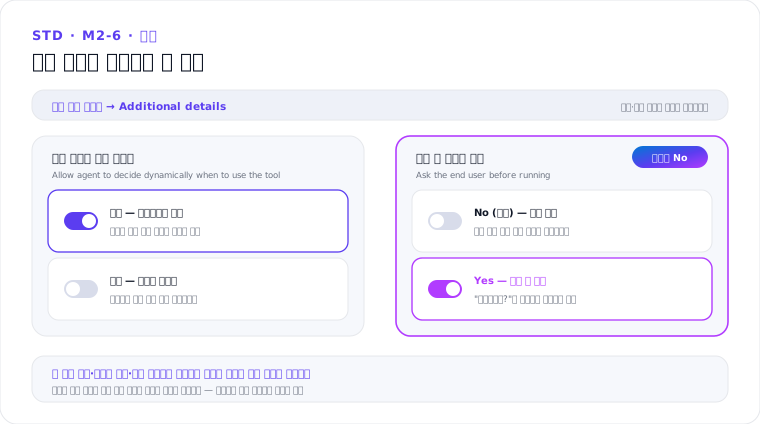
Additional details에서 꼭 확인할 옵션은 두 가지입니다.
| 옵션 | 동작 |
|---|---|
| Allow agent to decide dynamically when to use the tool | 에이전트가 상황을 보고 언제 호출할지 스스로 결정 — 끄면 명시적으로 호출할 때만 실행 |
| Ask the end user before running | 실행하기 전에 사용자에게 확인을 받음 — 기본값 No. 메일 발송·데이터 변경처럼 되돌리기 어려운 도구는 켜두세요 |
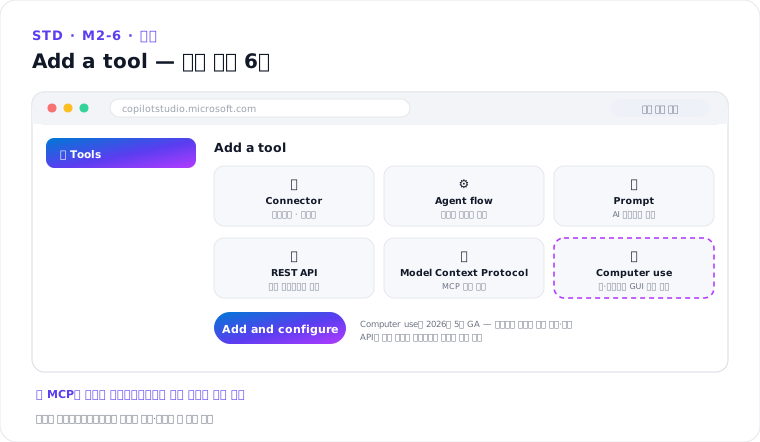 화면 구성 예시 — 실제 화면·명칭은 버전에 따라 다를 수 있습니다
3. 도구 호출 — 토픽 수준
클래식 오케스트레이션이거나 정형 구간에서 쓸 때는 토픽 안에서 명시적으로 호출합니다.
- 캔버스에서 + → Add a tool → Connector 등 선택
- 연결 설정 → 입력을 변수로 매핑 → 출력 변수를 다음 노드에서 사용
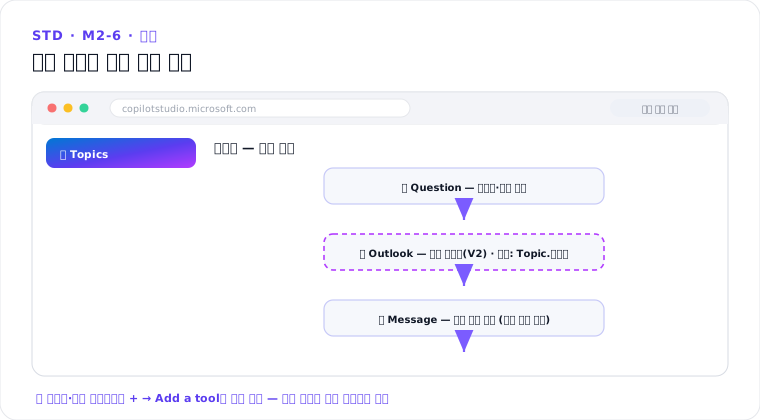 화면 구성 예시 — 실제 화면·명칭은 버전에 따라 다를 수 있습니다
4. MCP 서버 추가
전제조건 — MCP 도구를 쓰려면 에이전트의 생성형 오케스트레이션이 켜져 있어야 합니다.
- Tools 페이지 → Add a tool → Model Context Protocol 선택
- 목록에서 MCP 커넥터 선택 (프리빌트 또는 구성해 둔 연결)
- 연결 인증 → Add and configure
- 서버가 노출하는 도구 목록 확인 — 설명이 부실한 도구는 신뢰성이 떨어집니다
MCP 도구의 특징은 다음과 같습니다.
- Copilot Studio는 MCP 사양 중 tools와 resources만 지원합니다 (prompts는 미지원)
- 서버 쪽에서 도구가 추가·변경되면 에이전트에 바로 반영됩니다 — 다시 구성할 필요 없음
- 구성 페이지에는 Inputs/Completion 대신 Tools·Resources 섹션이 표시됩니다
5. 인증 — 누구의 자격 증명으로 실행되나
| 방식 | 동작 |
|---|---|
| 사용자 자격 증명 (기본) | 에이전트 사용자가 자기 계정으로 연결 — 권한도 사용자 기준 |
| 메이커 자격 증명 | 도구 Overview → Additional details → Maker-provided credentials — 인증된 채널 필요 |
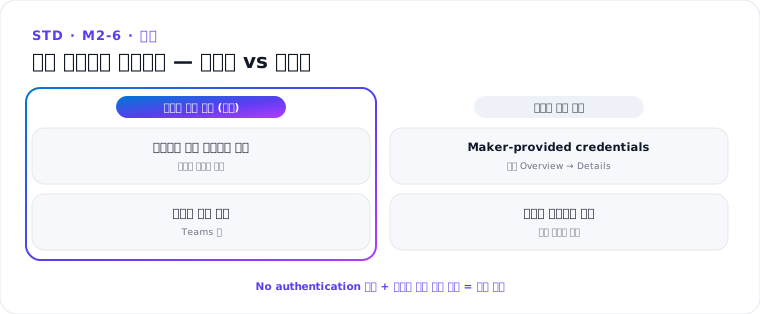
No authentication 채널에서는 사용자 자격 증명 도구를 쓸 수 없습니다 (M3-3).
6. 이름·설명 작성 팁 (생성형 오케스트레이션)
- 이름은 구체적으로 — “Ticket tool” ❌ → “지원 티켓 생성” ✅
- 설명에는 언제 써야 하는지 + 무엇을 돌려주는지를 적기
- 도구 간 설명이 겹치지 않게 — 겹치면 엉뚱한 도구를 부르거나 필요한 도구를 부르지 않습니다
실습 체크리스트
- Outlook “메일 보내기(V2)” 커넥터를 도구로 추가
- 이름·설명을 한국어로 구체적으로 작성
- 테스트 — “테스트 메일 보내줘” → 빈 입력을 채우려고 자동으로 묻는지 확인
핵심 정리
- 도구 6종 — 커넥터(프리빌트/커스텀) · 에이전트 플로우 · 프롬프트 · REST API · MCP · Computer use
- 생성형에서는 이름·설명이 호출 조건 — 구체적으로, 겹치지 않게
- MCP는 생성형 오케스트레이션 전용이며 tools·resources만 지원(prompts 미지원)
- 되돌리기 어려운 도구는 Ask the end user before running(기본 No)을 켜세요
- 자격 증명 방식(사용자 vs 메이커)과 채널 인증을 함께 설계하세요
M2 빌드로 · 다음: M2-7. 생성형 답변
출처: Add tools to custom agents (MS Learn) · Use Power Platform connectors as tools (MS Learn) · Extend an agent with MCP (MS Learn) · Computer use (MS Learn)