




이 핸즈온랩은 교육 내용을 보여 드리기 위한 예시입니다. 실제 교육과정에서는 고객사의 산업과 직무를 반영한 실습 시나리오로 구성한 비공개 학습 사이트를 따로 제공합니다.
M1-3. 진입점·화면 구성 — 어디서 열고 무엇이 보이나
한 줄 요약 — Cowork는 copilot.cloud.microsoft(또는 데스크톱·모바일 앱)에서 입력창의 채팅 / Cowork 전환으로 들어갑니다. 왼쪽 메뉴, 입력창, 사이드 패널 세 영역만 알면 화면 구성은 충분히 익힌 셈입니다. (기능·화면·명칭은 2026년 10월 31일 기준 · 변경될 수 있음)
1. 사전 요건 (Get started 기준)
- Microsoft 365 Copilot 라이선스 할당
- 모던 브라우저 — Edge·Chrome 권장
- 조직의 지출 정책에 Cowork가 포함되어 있을 것 — Cowork 사용 권한은 지출 정책의 범위로 정해집니다. 한도 금액이 아니라 “정책에 Cowork가 선택되어 있는지”가 기준입니다 (M3-1)
- (선택) Anthropic 모델 — 조직이 끌 수 있고, 꺼져 있어도 Cowork는 쓸 수 있습니다. EU Data Boundary 환경에서는 GPT 모델만 지원됩니다
- (선택) 🧪 App 스킬은 Frontier 프로그램에 참여한 조직에서만 쓸 수 있습니다
2. 진입점
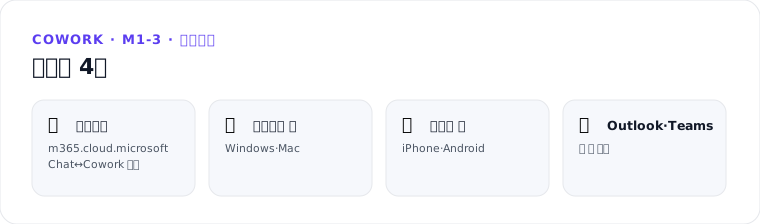
| 진입점 | 방법 |
|---|---|
| 브라우저 | copilot.cloud.microsoft |
| 데스크톱 앱 | Microsoft Copilot 앱 (Windows·macOS) |
| 모바일 앱 | Microsoft Copilot 앱 (iOS·Android) |
| Outlook·Teams | 앱 안에서 바로 Cowork 열기 |
여는 방법 — 입력창의 채팅 / Cowork 전환에서 Cowork를 선택합니다. 입력창 안내 문구가 “작업 시작” 으로 바뀌면 Cowork 모드입니다.
💡 왼쪽 위의 홈 / 코드 탭에서 코드는 소프트웨어를 만드는 별도 공간입니다. Cowork 대화와 섞이지 않습니다 (M1-2 참고).
3. 화면 구성 — 왼쪽 메뉴와 입력창
왼쪽 메뉴
| 메뉴 | 설명 |
|---|---|
| 새로 만들기 | 새 대화 시작 |
| 검색 | 지난 작업을 바로 찾아 다시 열기 |
| 라이브러리 | 만든 파일·이미지 모음 |
| 플러그 인 | 플러그인 찾기·추가 (M2-6) |
| 자동화 | 예약·이벤트 작업 보기·편집·정리 (Runs / Manage schedules 탭) |
| 작업 영역 | 관련 대화·파일·지침을 한곳에 모아 두는 공간. 새 작업 영역으로 만듭니다. 공식 문서가 아직 없어 세부 동작은 바뀔 수 있습니다 |
Customize — 공식 문서는 Customize 페이지의 Preferences(선호 사항·사용자 지침) · Plugins · Skills 세 탭으로 설명합니다. 개인 스킬과 플러그인을 관리하는 곳이며, 화면에서의 위치는 앱 버전에 따라 다를 수 있습니다.
입력창
| 요소 | 설명 |
|---|---|
| 입력 영역 | 작업 설명 입력(최대 250,000자) · 추천 프롬프트(Catch me up · Organize my inbox 등) |
| 첨부 + | 작업 컨텍스트 추가 · 파일 업로드 · 클라우드 파일 선택 |
| 모델 및 추론 작업 수준 | 모델: 자동(작업에 가장 적합한 모델) · GPT · Claude. 작업 수준 슬라이더: 더 빠르게 ↔ 더 스마트하게 (화면 표시 “자동 중간”) |
모델과 작업 수준의 자세한 내용은 M1-6에서 다룹니다.
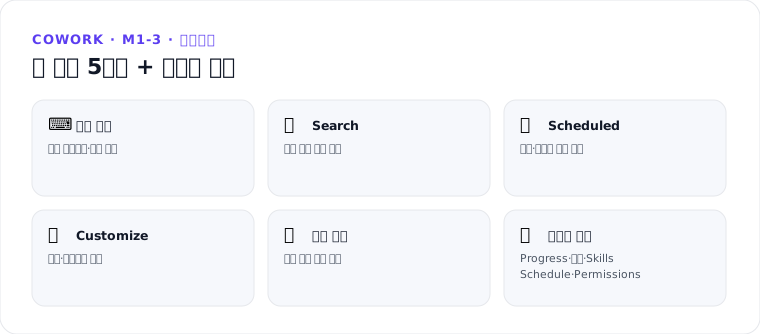
4. 사이드 패널 6섹션 (세션 화면 우측)
| 섹션 | 내용 |
|---|---|
| Progress | 완료율 진행 바 + 단계별 로그 |
| Input folder | 컨텍스트로 제공한 파일 |
| Output folder | Cowork가 만든 파일 (Download·Preview) |
| Skills | 세션 중 로드된 스킬 칩 |
| Schedule | 예약 프롬프트 편집·일시정지·삭제 |
| Permissions | “다시 묻지 않기”로 승인한 항목 검토·회수 |
💡 산출물은 세션 밖에서도 OneDrive의 Cowork 폴더에서 언제든 접근할 수 있습니다.
5. 연결 상태 표시
Connecting → Connected → (끊김 시) Reconnecting → Failed(Retry). 장시간 작업 중 연결이 잠시 끊겨도 자동 복구를 시도합니다.
출처
출처: Get started with Copilot Cowork (MS Learn) · Use Copilot Cowork — side panel (MS Learn) · Choose a model in Copilot Cowork (MS Learn)