




예시 실습
이 핸즈온랩은 교육 내용을 보여 드리기 위한 예시입니다. 실제 교육과정에서는 고객사의 산업과 직무를 반영한 실습 시나리오로 구성한 비공개 학습 사이트를 따로 제공합니다.
심화 실습 — 로컬 MCP 커넥터 테스트 (dev tunnel)
목표 — 로컬 MCP 서버를 dev tunnel로 외부에 열고 커넥터 플러그인으로 연결해, 도구 호출·승인 주석 동작을 확인합니다. ⏱ 약 30분 · 개발 심화
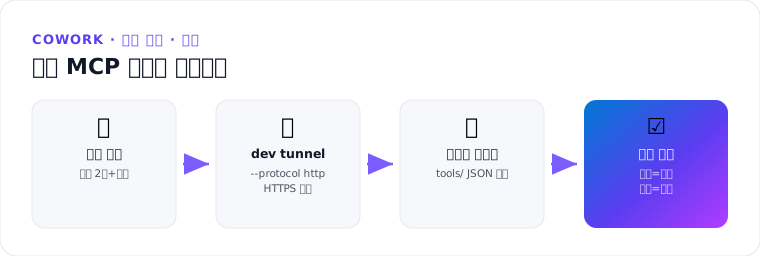
단계 1 — 로컬 MCP 서버
간단한 MCP 서버를 준비합니다 (예: 조회 도구 1개 + 쓰기 도구 1개). 도구에는 주석을 정확히 답니다.
{ "name": "get_status", "annotations": { "title": "Get Status", "readOnlyHint": true } }
{ "name": "create_item", "annotations": { "title": "Create Item", "destructiveHint": true } }
단계 2 — dev tunnel로 열기
devtunnel port create my-tunnel -p 3000 --protocol http
--protocol http확인 (https로 하면 502 — M5-5)- 발급된 HTTPS URL 기록
단계 3 — 커넥터 전용 패키지
my-connector.zip
├── manifest.json          # agentConnectors만
├── color.png / outline.png
└── tools/my-connector.json  # mcpToolDescription 참조 파일 — ZIP에 필수 포함
manifest의 mcpServerUrl에 터널 URL, 인증은 테스트용 None(referenceId 없이).
단계 4 — 업로드·검증
- Customize 화면(문서 표기이며 진입 위치는 앱 버전에 따라 다를 수 있음. 입력창 + > Customize) → Plugins → Upload plugin → ZIP (플러그인은 왼쪽 메뉴 플러그 인 > Cowork 탭에서도 찾을 수 있습니다)
- 새 세션에서 도구를 쓰는 요청:
get_status— 확인 없이 실행 (readOnlyHint: true)create_item— 확인 프롬프트 표시 (destructiveHint: true) · title 라벨 확인
- 로컬 서버 로그에서
tools/list·tools/call수신 확인
✅ 완료 기준 — 읽기 도구는 자동 실행, 쓰기 도구는 승인 후 실행된다.
💡 프로덕션으로 전환할 때:
None→ OAuth(DCR 또는 OAuthPluginVault) · 99.9% SLA · 30초 응답 한도를 고려해 설계.
출처
출처: Build plugins — Test a connector against a local MCP server·MCP annotation (MS Learn)