




예시 실습
이 핸즈온랩은 교육 내용을 보여 드리기 위한 예시입니다. 실제 교육과정에서는 고객사의 산업과 직무를 반영한 실습 시나리오로 구성한 비공개 학습 사이트를 따로 제공합니다.
단계별 실습 ⑤ — 플러그인 설치·활용
목표 — 마켓플레이스에서 플러그인 하나를 설치하고, 켜고 끄기·스킬 실행·커넥터 연결을 직접 해 봅니다. ⏱ 약 10분 · 사용 기능: Customize · Sources & Skills 패널
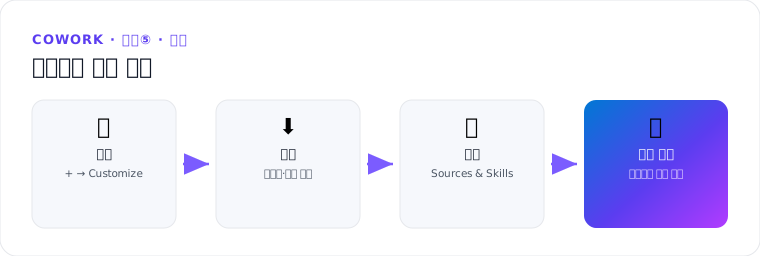
실습 1 — 탐색·설치
- Cowork에서 Customize 화면(문서 표기이며 진입 위치는 앱 버전에 따라 다를 수 있음. 입력창 + > Customize) → Plugins 탭에서 목록 탐색. 왼쪽 메뉴 플러그 인 페이지의 Cowork 탭(추가됨 · 검색 · 시작하기)에서도 됩니다
- 조직에서 허용된 플러그인 하나 선택 (예: Miro·monday.com — 환경마다 다름)
- 상세에서 확인·기록:
- 게시자 · 포함된 스킬 목록 · 포함된 커넥터 목록
- 획득(추가) 완료
실습 2 — 켜고 끄기·스킬 실행 확인
- Sources & Skills 패널에서 플러그인 스위치가 켜져 있는지 확인
- 플러그인 도메인에 해당하는 요청 입력 (예: Miro라면 “새 보드 아이디어 정리해줘”)
- 관찰 포인트:
- 플러그인 스킬 칩이 사이드 패널에 빌트인과 나란히 표시
- 직접 호출하지 않아도 대화 맥락에 따라 자동 실행
- 스위치 끄기 → 같은 요청 → 실행되지 않는 것 확인 → 다시 ON
실습 3 — 커넥터 처음 연결하기
- 커넥터가 포함된 플러그인이라면, 커넥터가 필요한 요청 실행
-
- Connect 프롬프트 → 로그인·동의 플로 완료 (1회만)
-
- 이후 요청에서 재로그인 없이 동작 확인
✅ 완료 기준 — 플러그인 스킬 자동 실행 확인 · 켜기/끄기 동작 확인 · (해당 시) 커넥터 1회 인증 완료
💡 조직에 쓸 만한 플러그인이 없다면 실습 심화 — 직접 업로드로 대체하세요.