




예시 실습
이 핸즈온랩은 교육 내용을 보여 드리기 위한 예시입니다. 실제 교육과정에서는 고객사의 산업과 직무를 반영한 실습 시나리오로 구성한 비공개 학습 사이트를 따로 제공합니다.
단계별 실습 ⑥ — 승인·권한·세션 제어
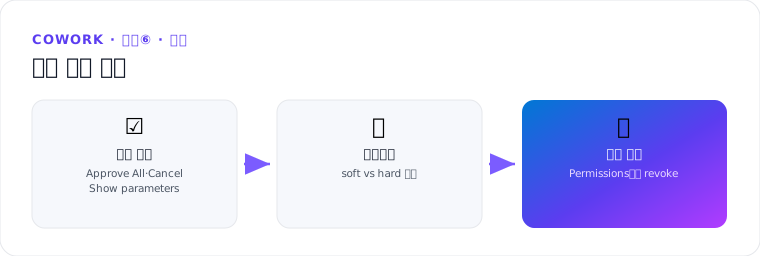
목표 — 세 가지 통제 장치를 직접 작동시켜 봅니다: 승인 범위 세분화, 소프트/하드 일시정지, Permissions 허용 취소. ⏱ 약 10분 · 사용 기능: 승인 대화상자 · Pause/Resume/Cancel · Permissions
실습 1 — 승인 옵션 관찰 (복습·확장)
- 새 세션: “나에게 테스트 메일 3통을 각각 제목만 다르게 보내줘”
- 관찰 포인트:
- 승인 여러 건이 쌓이면 Approve All (3) 버튼이 나타남
- 1통은 Cancel — 취소한 건만 건너뛰고 나머지가 진행되는지 확인
- Show parameters로 기술 파라미터 확인
실습 2 — 소프트 vs 하드 일시정지
- 시간이 걸리는 작업 시작: “최근 30일 내 메일을 프로젝트별로 분류한 Excel을 만들어줘”
- 실행 중:
- Pause (soft) — 현재 단계 완료 후 멈추는 것 확인 → Resume
- 다시 Pause (hard) — 즉시 멈추는 것 확인 → Resume
- 마지막으로 Cancel — 작업이 초기화되고 새 메시지를 보낼 수 있는 상태 확인
실습 3 — Permissions 검토·허용 취소
- 실습①에서 “Only to (본인 주소)”로 허용했던 항목을 사이드 패널 Permissions에서 확인
- 항목 허용 회수(revoke) → 같은 발송을 요청할 때 승인 창이 다시 뜨는지 확인
- 세션을 끝내고 새 세션에서 발송 요청 → Always allow는 세션 한정이라 초기화되었는지 확인
✅ 완료 기준 — Approve All·Cancel·soft/hard pause·허용 취소를 모두 한 번 이상 해 봤다.
👉 다음 세션: M2-9 앱 만들기
핵심 관점 — 자동화 범위를 넓힐수록(M2-7) 안전은 통제 장치를 얼마나 잘 아느냐에 달려 있습니다. “무엇을 Always allow 했는지” 알고 있어야 자동화를 넓혀 갈 수 있습니다.
출처
출처: Use Copilot Cowork — Approve actions·Control the session (MS Learn)