




예시 실습
이 핸즈온랩은 교육 내용을 보여 드리기 위한 예시입니다. 실제 교육과정에서는 고객사의 산업과 직무를 반영한 실습 시나리오로 구성한 비공개 학습 사이트를 따로 제공합니다.
Lab 2 — 업계 뉴스 Daily Brief 자동화
목표 — 매일 아침 자동으로 받는 업계 뉴스 + 내 하루 브리핑을 만들고, 이벤트 트리거로 팀 공유까지 이어 갑니다. ⏱ 50분 · 난이도 ★★☆
시나리오
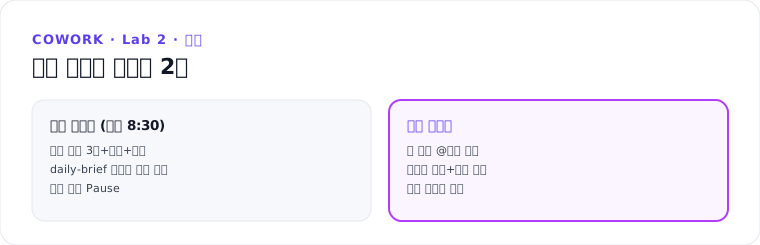
아침마다 뉴스를 훑고, 일정을 확인하고, 우선순위를 정리하는 데 30분이 걸립니다. 이 일을 예약 프롬프트 하나로 대신하고, 팀 채널 @멘션에는 이벤트 트리거로 대응합니다.
단계 1 — 브리핑 형식 설계·1회 실행 (15분)
"모닝 브리프"를 만들어줘:
① [우리 업계] 오늘의 주요 뉴스 3건 (한 줄 요약+시사점)
② 오늘 내 일정과 준비물
③ 답해야 할 메일 상위 3건
④ 오늘의 우선순위 제안 3가지
Markdown으로 정리해서 나에게 메일로 보내줘.
- 결과 검토 → 형식 수정 (분량·순서·관심 키워드) → 만족할 때까지 조정
단계 2 — 스킬로 고정 (10분)
형식이 정해지면 daily-brief 커스텀 스킬로 저장 (M2-5 절차):
Customize 화면(문서 표기이며 진입 위치는 앱 버전에 따라 다를 수 있음. 입력창 + > Customize) → Skills → Add → Create new, 지침에 위 형식 붙여넣기.
단계 3 — 예약 (10분)
매주 월~금 아침 8시 30분에 모닝 브리프를 만들어 나에게 메일로 보내줘.
- Activate and run now로 한 번 실행해 확인 · Manage schedules에서 Active 확인
- 스킬(daily-brief)이 예약 실행에서도 쓰이는지 확인
단계 4 — 이벤트 트리거 연결 (10분)
[팀 채널]에서 내가 @멘션되면, 그 메시지와 스레드 맥락을 요약해
답변 초안과 함께 나에게 메일로 보내줘.
- Set up trigger? 카드에서 When·Run in·권한 검토 → Set up
- 테스트 멘션으로 트리거가 실행되는지 확인 · 자동화 페이지의 Runs 탭에서 실행 이력 확인
마무리 — 운영 방법 정하기 (5분)
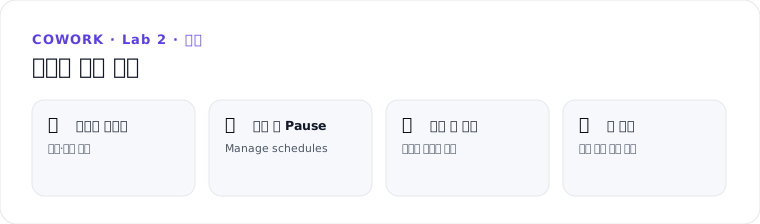
- 크레딧 점검: 매일 실행 × 뉴스 리서치 범위 — 소스·분량을 제한해 가볍게
- 휴가 때는 Pause — Manage schedules에서 일시정지해 보기
- (선택) 팀용으로 확장: 브리핑을 Teams 채널에 게시하는 버전 — 게시 승인 정책 논의
✅ 완성 기준 — 예약 브리핑 Active + 멘션 트리거 Active + 스킬 실행 확인. 실습 환경이라면 끝난 뒤 자동화를 정리(Pause/Delete)했다.
출처
출처: Use Copilot Cowork — Schedule prompts·event-driven tasks (MS Learn) · [Copilot Cowork Tutorial Kevin Stratvert (YouTube)](https://kevinstratvert.com/2026/05/07/microsoft-copilot-cowork-tutorial/)