




예시 실습
이 핸즈온랩은 교육 내용을 보여 드리기 위한 예시입니다. 실제 교육과정에서는 고객사의 산업과 직무를 반영한 실습 시나리오로 구성한 비공개 학습 사이트를 따로 제공합니다.
단계별 실습 ⑦ — 조직 플러그인 배포 (관리자)
목표 — 실습⑤·⑧의 플러그인 패키지를 테넌트에 게시해 조직 구성원의 플러그 인 페이지에 나타나게 합니다. (관리자 권한 필요 — 권한이 없으면 강사 시연을 보는 것으로 대체) ⏱ 약 10분 · 사용 기능: M365 admin center · Manage apps · Agents
(화면·명칭은 2026년 10월 31일 기준 · 변경될 수 있음)
사전 조건
- M365 admin center 접근 권한 (전역 관리자 또는 앱 관리 역할)
- 배포할
.zip패키지 — M5-6의 weekly-report 패키지 또는 테스트 패키지 - 테넌트에서 Information Barriers를 쓰지 않는지 확인 (IB를 켜면 업로드가 막힘)
실습 — 테넌트 게시
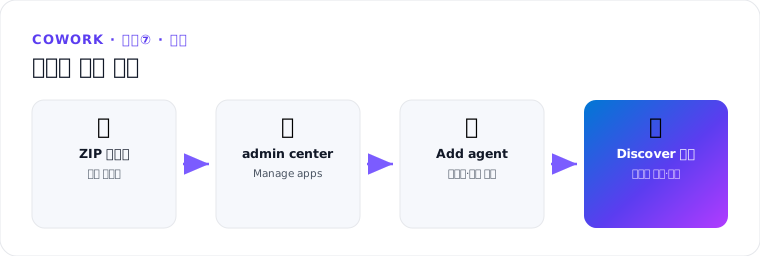
- M365 admin center → Manage apps → Upload custom app
- … (줄임표) → Add agent 선택
.zip패키지 업로드- 배포 범위 지정 (조직 전체 / 특정 그룹) — 관리 센터 Agents > All agents 또는 Tools에서 Installed for 확인
- 사용자 계정으로 확인:
- 왼쪽 메뉴 플러그 인 페이지의 Cowork 탭에 표시 (Managed by your organization)
- 추가한 뒤 스킬이 실행되는지 확인
- 사용자 화면에서 제거할 수 없고(관리자 배포) 대화별 사용 여부만 켜고 끌 수 있는지 확인
확인 시나리오
| 확인 | 기대 결과 |
|---|---|
| 배포 그룹 사용자 | 플러그 인 페이지에 표시 · 사용 가능 |
| 배포 대상이 아닌 그룹 사용자 | 표시되지 않음 |
| 회수(revoke) 후 새 세션 | 스킬·커넥터가 적용되지 않음 (진행 중인 대화는 유지) |
✅ 완료 기준 — 배포한 플러그인이 대상 사용자의 플러그 인 페이지에 나타나고 스킬이 동작한다.
출처
출처: Build plugins — Publish to your tenant (MS Learn) · Manage plugins for Cowork (MS Learn)