




예시 실습
이 핸즈온랩은 교육 내용을 보여 드리기 위한 예시입니다. 실제 교육과정에서는 고객사의 산업과 직무를 반영한 실습 시나리오로 구성한 비공개 학습 사이트를 따로 제공합니다.
M3-4. 모니터링·감사 — 관리 센터에서 살펴보기
한 줄 요약 — 비용·사용량은 관리 센터 Copilot > Cost Management의 Overview·Consumption에서, 사용 현황은 Cowork Usage report에서, 보안 이벤트는 Purview에서 확인합니다.
(이 페이지의 기능·화면·명칭은 2026년 10월 31일 기준 · 변경될 수 있음)
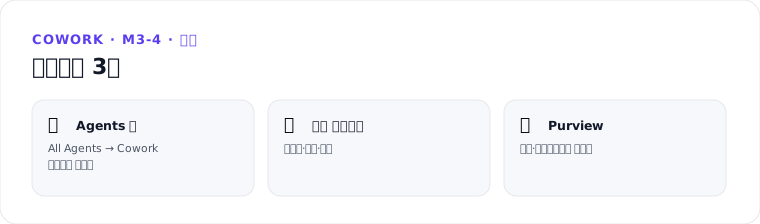
1. 관리 센터에서 보기
- Copilot > Cost Management — Overview(4시간마다 갱신), Consumption(2시간마다 갱신)
- Consumption 보기: Policies(기본) · Users · Groups · Agents and services(Cowork, Work IQ API 등)
- 관리 센터 활동 보고서의 Cowork Usage report
- 예전 All Agents > Cowork 경로와 에이전트 기반 액세스 제어는 더 이상 쓰지 않습니다
2. 어디서 무엇을 보나
| 화면 | 확인할 내용 |
|---|---|
| Cost Management > Overview | 총 크레딧 사용량 · 한도에 가까운 정책·사용자 · Top Actions(요청 보기) (M3-7) |
| Cost Management > Consumption | 정책·사용자·그룹·서비스별 사용량 |
| Cowork Usage report | Cowork 사용 현황 |
| Purview | 보안·컴플라이언스 이벤트 (M3-3) |
| 플러그인 배포 현황 | Agents > All agents / Tools — 배포·사용 현황 (M3-2) |
3. 사용자가 직접 확인할 것 (교육 포인트)
관리자 대시보드와 별개로, 사용자가 스스로 확인할 수 있는 화면도 알려 주세요.
- 왼쪽 위 작업 버튼(My tasks) — 진행·완료·입력 대기 상태
- 사이드 패널 Progress·Skills·Permissions — 무엇이 실행되고 무엇이 허용됐는지
- 자동화 페이지의 Runs 탭 — 자동화 실행 이력
4. 정기 점검 권장 주기
- 매주: Consumption 탭에서 사용량 상위 사용자·급증 패턴 확인
- 매월: 플러그인 사용 현황 검토 — 쓰지 않는 배포 플러그인 정리
- 분기마다: 자동화(예약·트리거) 목록 점검 — 방치된 자동화가 크레딧을 낭비하지 않게
출처
출처: Manage Copilot Cowork for your organization (MS Learn) · Monitor Copilot Credit spending (MS Learn) · Cowork Usage report (MS Learn)