




이 핸즈온랩은 교육 내용을 보여 드리기 위한 예시입니다. 실제 교육과정에서는 고객사의 산업과 직무를 반영한 실습 시나리오로 구성한 비공개 학습 사이트를 따로 제공합니다.
M1. 시작하기 — GitHub Copilot Harness
한 줄 요약 — GitHub Copilot Harness(구 “새 경험”)가 무엇인지, 3종 Harness 중 무엇을 골라야 하는지, 화면을 어떻게 전환하고 에이전트를 만들고 공유하는지, 자연어만으로 솔루션을 만드는 방법까지 Microsoft Learn 공식 문서대로 익힙니다. (GitHub Copilot Harness는 프로덕션 준비 미리보기(production-ready preview) · 기능·화면·명칭은 프리뷰 기준이며 바뀔 수 있음)
M1은 공식 문서의 시작하기 구간을 6개 하위 세션으로 나눠 진행합니다.
하위 세션
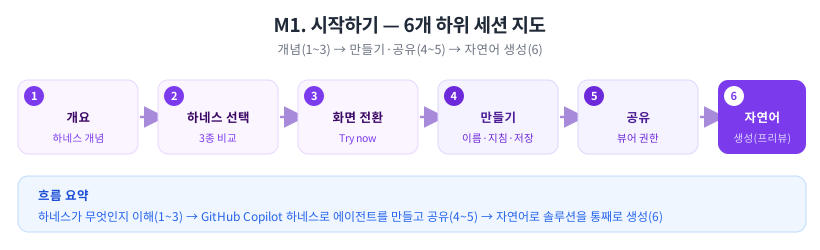
| # | 세션 | 핵심 |
|---|---|---|
| 1 | 에이전트 개요 | 자연어 우선 · 단일 통합 화면 · 4탭 UI · 수명 주기 5단계 · 파일·샌드박스·스킬·메모리 |
| 2 | Harness 선택 | Harness 정의 · 3종 비교(표준 vs GitHub Copilot vs Copilot chat) · 선택 기준 |
| 3 | Harness 화면 전환 | 홈에서 Try now 선택(Harness 선택) · 화면 전환 ≠ 에이전트 이전 |
| 4 | 에이전트 만들기 | Agent 타일 · 이름·지침·저장 · 스키마 이름 주의 |
| 5 | 에이전트 공유 | 뷰어(Viewer) 공유 · End user access · 공유 해제 |
| 6 | 자연어 솔루션 생성 (프리뷰) | 홈 입력 → 전체 화면 채팅 · Steps/Artifacts · Anthropic 모델 요건 |
1. 에이전트 개요
GitHub Copilot Harness는 자연어 우선(natural-language-first)·단일 통합 화면으로 새로 설계한 작성·런타임 환경입니다. 향상된 오케스트레이션 런타임 위에서 Build·Preview·Evaluate·Monitor 4개 탭으로 에이전트 수명 주기를 다루고, Office 파일 직접 생성·편집, 보안 샌드박스 실행, 스킬·메모리를 지원합니다.
2. Harness 선택 (Choose a harness)
Copilot Studio에서 만드는 모든 것은 Harness — 모델과 제작물 사이의 런타임 — 위에서 동작합니다. 추론 중심의 GitHub Copilot Harness, 토픽·규칙 기반의 Standard Harness(구 클래식), M365 Copilot Chat 확장용 Copilot Chat Harness 3종을 비교하고 선택 기준을 살펴봅니다. GitHub Copilot Harness ↔ Standard Harness 양방향 이전 불가입니다.
3. Harness 화면 전환
홈에서 Try now를 선택(Harness 선택)해 GitHub Copilot Harness 화면으로 들어가고, 토글로 Standard Harness 화면으로 되돌아옵니다. 바뀌는 것은 “보이는 화면”뿐이며, 에이전트 자체가 다른 Harness로 옮겨지지는 않습니다. (화면 명칭은 프리뷰 기준·변경 가능)
4. 에이전트 만들기
Home의 Agent 타일(또는 Agents 페이지의 New Agent)로 시작해 이름과 지침을 입력하고 저장합니다. 처음 저장하기 직전의 이름으로 스키마 이름이 정해지고 그 뒤에는 읽기 전용이 된다는 점도 짚습니다.
5. 에이전트 공유
개별 사용자·보안 그룹·조직 전체와 공유할 수 있지만, GitHub Copilot Harness에서는 보기(Viewer) 권한만 부여됩니다. 전제 조건(Microsoft 인증)·라이선스 제약과 공유 해제 절차까지 다룹니다.
6. 자연어로 솔루션 생성 (프리뷰)
홈 입력창에 자동화하고 싶은 업무를 설명하면, 전체 화면 채팅이 워크플로·대화형 에이전트·둘의 조합 중 알맞은 형태를 골라 만들어 줍니다. Steps/Artifacts 패널에서 실시간으로 확인하고, 카드의 Edit로 캔버스로 이동합니다. Anthropic 모델 사용(환경에서 외부 모델 허용 필요)·Copilot Credits 소모에 유의합니다.
핵심 정리
- GitHub Copilot Harness = 지침 + 향상된 오케스트레이션 런타임 · Build/Preview/Evaluate/Monitor 4탭 단일 화면
- Harness는 만들 때 선택 — Standard Harness와 함께 쓸 수 있고 화면 전환은 자유, 단 GitHub Copilot Harness ↔ Standard Harness 양방향 이전 불가
- 만들기는 이름·지침·저장 3단계로 간단 — 스키마 이름은 처음 저장한 뒤 읽기 전용
- 공유는 GitHub Copilot Harness에서 뷰어 권한만 — 편집 공유가 필요하면 Standard Harness 화면으로 전환해야 합니다
- GitHub Copilot Harness는 Copilot Credits 사용량 과금 — 사용뿐 아니라 빌드·테스트·평가에도 크레딧이 소모될 수 있습니다
다음 모듈: M2. 빌드
출처: Choose a harness (MS Learn) · Agents powered by GitHub Copilot Harness overview (MS Learn) · Switch between experiences (MS Learn) · Create an agent (MS Learn) · Share agents (MS Learn) · Create an automated solution with natural language (MS Learn)