




예시 실습
이 핸즈온랩은 교육 내용을 보여 드리기 위한 예시입니다. 실제 교육과정에서는 고객사의 산업과 직무를 반영한 실습 시나리오로 구성한 비공개 학습 사이트를 따로 제공합니다.
M5-6. 에이전트에 워크플로 추가
한 줄 요약 — 게시된 워크플로를 에이전트의 도구(tool) 로 추가하면 오케스트레이터(orchestrator)가 런타임에 직접 호출합니다. 필요한 조건은 “When an agent calls the flow” 트리거 + “Respond to the agent” 액션 + 게시(published) 3가지이며, 응답은 100초 액션 한도 안에 실시간으로 돌아와야 합니다.
1. 도구로 쓰기 위한 조건
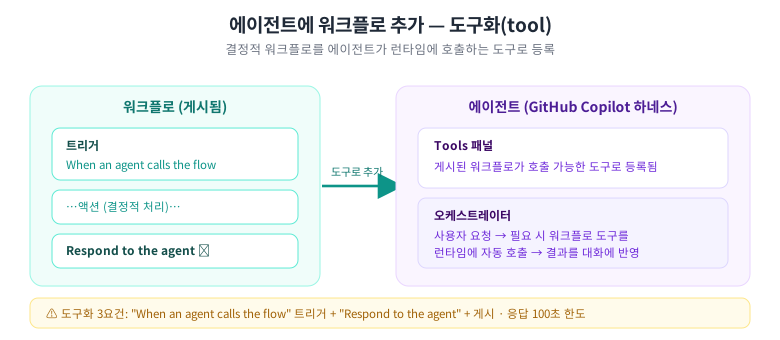
| 조건 | 내용 | 갖추지 않으면 |
|---|---|---|
| When an agent calls the flow 트리거 | 에이전트가 호출할 때 쓰는 트리거 | 도구 목록에 표시되지 않음 |
| Respond to the agent 액션 | 에이전트에 결과 반환 (필수) | 도구 목록에 표시되지 않음 |
| 게시(publish) | 게시된 워크플로만 도구로 추가 가능 | 도구 목록에 표시되지 않음 |
| Asynchronous response = Off | “Respond to the agent” 설정 > Networking 아래 토글 | 실시간 응답 불가 — 비동기 응답은 지원하지 않음 |
| 100초 한도 | 에이전트 액션 응답 제한 시간(100-second action limit) | 응답 실패 — 흐름 로직·쿼리·반환 데이터양을 최적화해 보통 100초 안에 실행이 끝나도록 할 것 |
2. 에이전트에 추가하는 절차
- Copilot Studio에서 Agents 선택 → 워크플로를 추가할 에이전트 선택.
- Tools로 이동 → Add a tool 선택 → Add tool 패널 표시.
- Workflows 선택 → 도구로 사용 가능한 워크플로 목록 표시 (= 위 3가지 조건을 갖춘 게시된 워크플로만).
- 원하는 워크플로 선택 → 도구로 추가되고 에이전트 도구 목록에 해당 워크플로 탭이 생깁니다.
3. 도구 구성 — Workflow details
- 도구 목록에서 워크플로 탭 선택 → Workflow details 패널 표시.
- Details 탭에서 워크플로 name / description 확인 — 이 이름·설명이 에이전트가 언제 이 도구를 쓸지 판단하는 근거입니다. 목적·기능을 명확히 적으세요. 설명이 부족하면 오케스트레이터가 도구를 정확하게 고르지 못합니다.
- input parameters / output parameters 정보 확인.
- 필요 시 Save로 변경 저장.
4. 목록에 워크플로가 보이지 않을 때 — 점검할 3가지
- 게시 되어 있는가?
- When an agent calls the flow 트리거가 있는가?
- Respond to the agent 액션이 있는가?
5. 설계 관점 — M5 전체 그림 마무리
이 세션으로 워크플로↔에이전트 양방향 연결이 완성됩니다.
- 워크플로 안의 에이전트(M5-2·M5-3·M5-4): 정해진 흐름 중 한 단계의 추론·분류를 에이전트에 맡김.
- 에이전트 안의 워크플로(이번 세션): 에이전트가 추론하는 도중에 정해진 절차를 도구로 호출.
에이전트가 도구로 부르는 워크플로는 100초 안에 결과를 돌려줘야 하므로, 오래 걸리는 처리 (대량 조회, 사람의 응답 대기 등)는 도구용 워크플로에 넣지 말고 흐름을 짧게 유지하는 것이 중요합니다.
핵심 정리
- 도구로 쓰기 위한 3가지 조건 = 전용 트리거 + Respond to the agent + 게시 — 하나라도 없으면 목록에 보이지 않음.
- Asynchronous response는 Off(실시간 응답 필수), 100초 액션 한도는 반드시 지켜야 하는 제약.
- 오케스트레이터는 Details 탭의 이름·설명을 보고 호출 여부를 판단 — 명확하게 작성.
- 추가된 워크플로는 에이전트 도구 목록에 탭으로 나타나고 입력/출력 매개 변수를 확인할 수 있음.
(기능·화면·명칭은 프리뷰 기준 · subject to change)
M5 허브로 복귀 · 이전 ← M5-5. 검토자 정보 요청 RFI · 처음부터 다시 → M5-1. 디자이너