




이 핸즈온랩은 교육 내용을 보여 드리기 위한 예시입니다. 실제 교육과정에서는 고객사의 산업과 직무를 반영한 실습 시나리오로 구성한 비공개 학습 사이트를 따로 제공합니다.
Lab 0-7 — 배포 및 실제 테스트
▶ 목표: 에이전트를 게시(배포)하고 실제 채널에서 확인한다.
1. 게시(Publish)
- 최초 게시는 상단 Publish 버튼 옆 셰브론(chevron) → Publish agent 대화 상자에서 세부 정보 검토·채널 선택 후 Publish → 게시가 끝날 때까지 기다립니다. (이름·설명·지침이 빠져 있으면 대화 상자에 채워야 할 항목이 표시됩니다.)
- 이후 변경 사항은 Publish 버튼 → Publish your changes 대화 상자로 재게시합니다. 게시가 끝나야 Monitor 탭도 활성화됩니다.
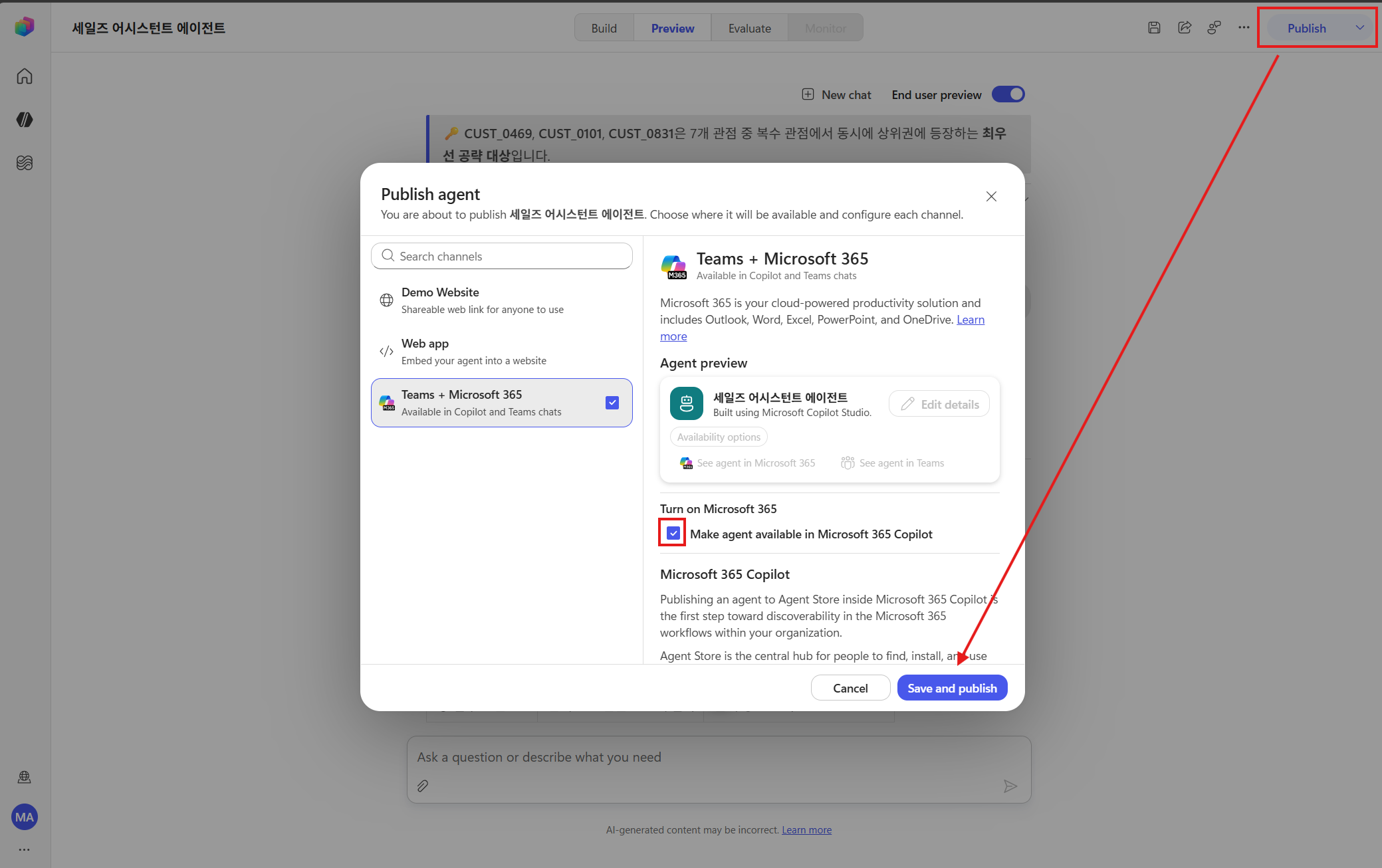 Publish 버튼 / 채널 설정 화면
2. ⚠️ 현재 채널 제약 (프리뷰, 2026-06-14 기준)
GitHub Copilot Harness(구 ‘새 경험’)에서 현재 사용 가능한 채널은 Microsoft 365 Copilot · Microsoft Teams · Demo website · Web app 4개뿐입니다 (SharePoint·메시징·컨택 센터 채널 등은 미제공, subject to change). 또한 개인 개발환경에서 만든 에이전트는 게시 후에도 제대로 동작하지 않습니다 — M365 Copilot 앱에서 오류, Teams 챗봇에서 무작위로 비정상 동작하는 현상이 나타납니다(4장과 같은 개인 개발환경 제약).
- 해결: 에이전트를 Sandbox 환경에서 개발·게시하면 각 채널이 정상 동작합니다.
- 참고: M365 Copilot 앱 정식 연동 범위는 프리뷰 단계라 계속 바뀔 수 있습니다(“subject to change”).
3. 게시 후 주의 — 스킬을 바꿀 때
- 게시 이후 스킬을 수정해도 다시 게시하기 전까지 라이브 버전에 반영되지 않습니다(초안과 라이브가 분리됨). 수정한 뒤 다시 게시하고, 4장의 “app/skills 보여줘” 프롬프트로 반영됐는지 확인하세요.
- 스킬 버전을 올릴 때는 같은 이름 대신 새 이름(
-v2) 으로 올리는 게 안전합니다.
4. 실제 채널에서 다시 확인 — 6장 실습 반복
게시가 끝나면 Preview 탭이 아닌 실제 채널에서 똑같이 동작하는지 확인합니다.
- 게시 후 제공되는 링크로 에이전트를 엽니다(또는 켜 둔 채널에서 접속). 다른 사용자에게 보여주려면 Share로 공유합니다(GitHub Copilot Harness는 보기 권한만 부여 가능, 게시 후 공유 가능).
- 6장의 프롬프트 #1~#5를 그대로 다시 입력해, Preview 탭과 동일한 결과(분석→대시보드→메일)가 나오는지 확인합니다.
- 결과가 다르면(예: 도구 미연결·스킬 누락) 4장과 위 2절의 개인 개발환경 제약을 먼저 의심하고 Sandbox 환경에서 재확인합니다.
짚고 가기: Preview 탭에서는 잘 되는데 실제 채널에서만 문제가 생긴다면, 대부분 개인 개발환경 제약 때문입니다. Sandbox에서 게시하면 해결됩니다.
부록. 실습 체크리스트 & 트러블슈팅
실습 체크리스트
- GitHub Copilot Harness에 진입했는가 — 홈에서 Try now 선택(Harness 선택) (화면 명칭은 프리뷰 기준·변경 가능)
- 지침이 “무엇을”에 집중하고, 디자인은 스킬을 가리키는가
- SharePoint 특정 폴더(휴가·근태 현황 엑셀 + Word 규정 문서) 를 Knowledge로 연결했는가
- 단일 스킬(
weekly-leave-brief)이 UI에 등록됐는가 - 2개 ZIP 스킬 패키지(
leave-analysis·brand-comms)를 업로드했고, 둘 다 루트에 SKILL.md가 있는가 - 스킬
name이 소문자·숫자·하이픈만 쓰는가 app/skills프롬프트로 리소스까지 들어갔는지 확인했는가 (4장)- Work IQ Mail·OneDrive MCP가 연결됐는가 (겹치는 도구 없음)
- 프롬프트 #3 주의사항이 Word 규정 문서를 근거로 답했는가(내규 근거·출처 표기)
- 메일이 OneDrive 링크로 첨부되고, 나+HR팀장님에게 발송 전 확인을 거치는가
- 게시 후 실제 채널에서 프롬프트 #1~#5를 다시 실행해 확인했는가
트러블슈팅
| 증상 | 원인 | 해결 |
|---|---|---|
| ZIP 업로드 거부 | 폴더를 통째로 압축 | 폴더 내용물을 압축(루트 SKILL.md) |
| “Name must use only lowercase…” | 이름에 _·대문자 |
소문자·숫자·하이픈만 |
| 디자인 무시·제멋대로 | 스킬 리소스 누락(개인 개발환경 제약) | app/skills 검증 → Sandbox 환경에서 개발 |
| Copilot 앱 오류·Teams 무작위 오동작 | 개인 개발환경에서 New CLI 에이전트 미지원 | Sandbox 환경에서 개발·게시 |
| 수정해도 예전처럼 동작 | 같은 이름 캐시 / 게시 후 미반영(초안과 라이브 분리) | 새 이름(-v2) / 재게시 후 검증 |
| 메일 첨부 실패 | OneDrive 도구 미연결 / 직접 첨부 | 도구 재연결 / 링크 첨부 방식 |
| 게시 실패(Publish failed) | 구성 오류 등 | 대화 상자의 오류 확인 → Retry |
← 6. 테스트 · Lab 0 개요로 · 다음: Lab 1 — 경영진 보고 자료 브리핑
출처: Publish an agent — Microsoft Learn · Choose a harness (MS Learn) · Available channels for agents — Microsoft Learn · 3부 · 배포 & 트러블슈팅 — Microsoft Copilot Agentic Blog