




예시 실습
이 핸즈온랩은 교육 내용을 보여 드리기 위한 예시입니다. 실제 교육과정에서는 고객사의 산업과 직무를 반영한 실습 시나리오로 구성한 비공개 학습 사이트를 따로 제공합니다.
M5-1. 디자이너에서 워크플로 편집·관리
한 줄 요약 — 디자이너(designer)는 캔버스 기반 시각 편집기로 액션 구성 → 오류 검사 → 게시 → 테스트 → 실행 기록을 한 화면에서 처리합니다. 테스트 방식은 Test this node(단일 노드)와 Run flow test(전체 실행) 두 가지이며, 오류가 하나라도 남아 있으면 게시할 수 없습니다.
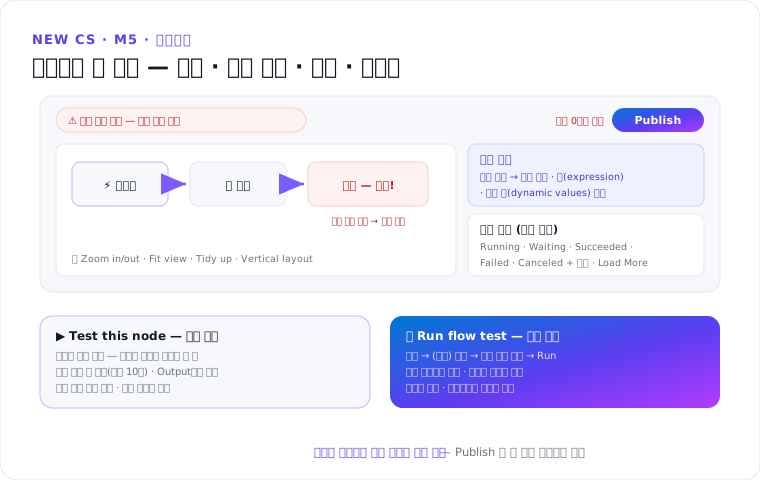
1. 열기와 화면 구성
Copilot Studio 열기 → Workflows 선택 → 워크플로 이름 선택 → Build 탭.
- 트리거·액션이 카드(card) 로 캔버스에 표시되고, 카드를 선택하면 오른쪽에 구성 패널(configuration panel) 이 열립니다.
- 캔버스 좌하단 표시 도구 모음: Zoom in / Zoom out / Fit view(전체 맞춤) / Tidy up(정리) / Vertical layout(세로 레이아웃).
- 오른쪽 활동 패널(Activity panel) 이 실행 기록(run history) 역할을 합니다.
2. 액션과 매개 변수
| 작업 | 방법 |
|---|---|
| 액션 추가 | 카드 뒤 Add a step → Add 창에서 액션명/커넥터명 입력 → 목록에서 선택 → 필요 정보 입력 |
| 액션 제거 | 액션 카드 선택 → 카드 우상단 Delete 아이콘 |
| 매개 변수(parameters) | 카드 선택 → 구성 패널에서 드롭다운 선택, 식(expression), 동적 값(dynamic values) 입력 — 필수 항목은 액션 유형별로 다름 |
3. 오류 검사와 게시
- 오류가 있는 카드는 빨간색으로 표시됩니다 — 카드에서 오류를 선택해 자세한 내용을 보거나, 헬스 센터 배너(health center banner) 에서 전체 오류 목록을 확인합니다.
- 오류가 하나라도 있으면 게시할 수 없습니다. 모두 수정한 뒤 캔버스 상단 메뉴의 Publish 버튼으로 라이브 런타임에 게시합니다.
4. 테스트 ① — 단일 노드 (Test this node)
- 액션/노드를 열고 Test(재생) 버튼 선택.
- 입력 필드에 값을 직접 입력 — 타입 배지(string, email, date-time, number) 참고, 테스트에 필요 없는 필드는 비워도 됩니다.
- (선택) Load values from previous run 드롭다운에서 이전 실행 값 불러오기 — 최근 10건만 표시되며, 이전 실행이 없으면 “No previous runs available”.
- Run test 선택 → Output 섹션에서 결과 확인 → (선택) Reset test로 초기화.
해당 노드만 따로 실행되고 나머지 워크플로는 트리거되지 않습니다(커넥터 API는 실제로 호출). 건너뛴(skipped) 단계의 출력이 없는 실행을 불러오면 일치하는 필드만 채워집니다.
5. 테스트 ② — 전체 워크플로 (Run flow test)
- 상단 명령 모음에서 재생 버튼(Test) 선택 — 저장한 뒤 (처음이면) 게시와 연결 설정을 거칩니다.
- 수동 트리거면 입력 대화 상자가 표시됩니다: 텍스트/숫자/이메일/날짜는 해당 컨트롤, 부울(boolean)은 토글, 단일 선택은 드롭다운, 다중 선택은 다중 선택 드롭다운, 파일은 파일 선택기, 개체/배열은 JSON 붙여넣기용 여러 줄 텍스트 영역. 필수 필드는 별표(*)로 표시되며 인라인 유효성 검사를 통과해야 합니다. 입력값은 실행 사이에 저장되지 않으므로 테스트할 때마다 다시 입력합니다.
- Run 선택 → 활동 패널에서 상태 모니터링 → (선택) 명령 모음 Cancel로 중지 → 실행 항목을 선택해 노드별 입력/출력 검사.
트리거 유형별 동작: Manual/HTTP request는 입력 후 즉시 실행 · Recurrence는 일정 시작 또는 1회 실행 · 커넥터 이벤트는 “Waiting for trigger…” 대기 · HTTP webhook은 외부 호출 대기.
6. 실행 기록 — 활동 패널
- 상태 배지: Running / Waiting / Succeeded / Failed / Canceled.
- 필터(All / Succeeded / Failed / Running), Refresh, Load More 지원.
- 실행을 선택하면 캔버스에서 노드별 입출력을 검사할 수 있습니다.
7. 상황별 테스트 선택
| 상황 | 권장 |
|---|---|
| 단일 액션·AI 단계를 반복 수정 | Test this node |
| 트리거 로직·엔드투엔드 검증 | Run flow test |
| 프로덕션 이슈 재현 | Test this node + Load values from previous run |
핵심 정리
- 디자이너 한 화면에서 구성 → 오류 검사 → 게시 → 테스트 → 실행 기록까지 처리.
- 오류가 하나도 없어야 게시 가능 — 빨간 카드와 헬스 센터 배너로 추적.
- 단일 노드 테스트는 따로 실행 + 최근 실행 10건 값 불러오기, 전체 테스트는 매번 입력 대화 상자에 입력.
- 활동 패널의 5개 상태 배지와 필터로 실행을 모니터링.
(기능·화면·명칭은 프리뷰 기준 · subject to change)
M5 허브로 · 다음 → M5-2. 에이전트 노드
출처: Edit and manage your workflow in the designer (MS Learn)