




이 핸즈온랩은 교육 내용을 보여 드리기 위한 예시입니다. 실제 교육과정에서는 고객사의 산업과 직무를 반영한 실습 시나리오로 구성한 비공개 학습 사이트를 따로 제공합니다.
M2-2. 지식 — Knowledge 소스 추가와 관리
한 줄 요약 — 지식(knowledge) 은 에이전트가 답변할 때 접근하는 데이터입니다. 문서·웹사이트·조직 데이터를 연결해 근거(grounding) 있는 응답을 만들고, 승인된 소스 안에서만 답하도록 범위를 정합니다.
1. 지식을 추가하는 이유
- 정확한 특정 정보를 근거(ground) 로 답하게 함
- 조직의 최신 콘텐츠로 답변을 최신 상태로 유지
- 승인된 소스로만 답하도록 범위 한정(scope)
- 내부 문서·정책·절차를 참고할 수 있음
동작 방식(검색 프로세스) — ① 사용자 질문 → ② 오케스트레이션 런타임이 지식 소스가 필요한지 판단 → ③ 관련 소스에서 콘텐츠 검색(retrieval) → ④ 검색한 정보로 응답 생성. 응답에는 인용(citations) 이 들어갈 수 있고, 지식을 어떻게 해석하고 표현할지는 지침의 영향을 받습니다.
2. 사용 가능한 지식 소스 유형
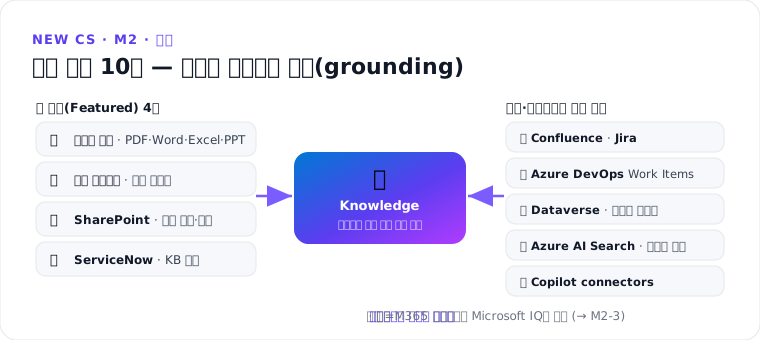
Add knowledge 대화 상자에는 업로드 파일·공개 웹사이트·SharePoint·ServiceNow가 대표 항목(Featured)으로 표시되고, 나머지는 환경·라이선스에 따라 다르게 표시됩니다.
| 소스 유형 | 알맞은 경우 | 요구 사항·제약 |
|---|---|---|
| Uploaded files(업로드 파일) | 에이전트가 직접 참조할 특정 문서 | 지원 형식: PDF, Word, Excel, PowerPoint — 드래그 앤 드롭 업로드 |
| Public websites(공개 웹사이트) | 제품 문서, FAQ, 공개 참고 자료 | 인증 불필요(공개 콘텐츠만) |
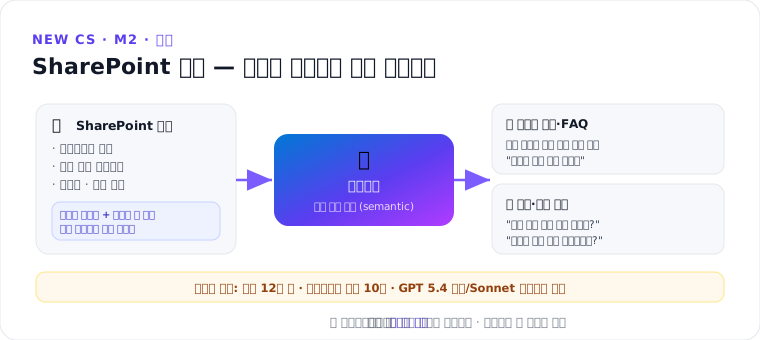
| SharePoint | 내부 문서, 정책, 팀 콘텐츠 | 인증 필요 — 사이트·문서 라이브러리·특정 파일 연결 |
| ServiceNow | 서비스 관리 콘텐츠, KB 문서 | ServiceNow 인증 필요 |
| Confluence | 팀 문서, 협업 콘텐츠 | Confluence 인증 필요 (Advanced 분류) |
| Jira (Copilot connector) | 이슈·버그·프로젝트 추적 | Jira 인증 필요 |
| Azure DevOps Work Items (Copilot connector) | 작업 항목·버그·백로그 | Azure DevOps 인증 필요 |
| Dataverse | 구조화 비즈니스 데이터(레코드·테이블) | Dataverse 접근 권한 필요 |
| Azure AI Search | 엔터프라이즈 검색이 필요한 대규모 문서 | Azure AI Search 인스턴스 필요 |
| Copilot connectors | M365 Copilot용으로 인덱싱된 Microsoft 외부 데이터 | 환경에서 쓸 수 있는 커넥터에 따라 다름 |
참고 — 이 문서들에는 파일 크기 한도·URL 최대 개수·새로 고침 주기 같은 수치 한도가 나와 있지 않습니다.
3. 지식 추가 절차
- Copilot Studio에서 에이전트 열기
- 내비게이션 바에서 Build 탭 선택
- 우측 컴포넌트 패널에서 Knowledge 버튼 선택
- Add knowledge 대화 상자에서:
- 파일을 드래그 앤 드롭하거나 업로드 영역을 선택해 문서를 바로 업로드
- 검색 상자로 지식 소스 검색 / 드롭다운에서 소스 유형 선택
- See suggestions 버튼으로 다른 소스 찾아보기
- 선택한 소스 유형에 맞는 구성 단계 진행
- Save 또는 Add를 선택해 확정
Standard Harness(구 클래식)와의 차이
| 기능 | GitHub Copilot Harness |
|---|---|
| General knowledge 토글 | 없음 — 소스별로만 접근 관리 |
| 파일 업로드 | Add knowledge 대화 상자에서 항상 가능 |
| M365 조직 데이터 | 지식 소스가 아니라 컴포넌트 패널의 Microsoft IQ(Work IQ) 로 연결 |
4. 지식 소스 관리
- 소스 보기 — Knowledge 탭에서 소스의 이름·유형·상태(status) 확인
- 소스 업데이트 — 소스 선택 → 세부 정보 패널에서 URL/사이트/파일/연결 설정 수정 → Save
- 원본 콘텐츠가 바뀌면(예: SharePoint 문서 수정) 자동 반영 — 위치·연결 설정이 바뀔 때만 직접 업데이트
- 소스 제거 — 소스 옆 더 보기(…) → Remove → 확인. 제거하면 에이전트의 접근 권한만 없어지고 원본 콘텐츠는 그대로 남습니다.
- 웹 검색(Web search) 토글 — 지식 설정에서 on/off. ON: 웹 정보로 응답 보완 / OFF: 직접 구성한 소스만 사용
5. 모범 사례
- 지식 소스를 주기적으로 검토해 오래되거나 관련 없는 콘텐츠 제거
- 알아보기 쉬운 설명형 이름 사용
- 소스를 제거한 뒤에도 핵심 질문에 제대로 답하는지 Preview 탭에서 테스트
- 일부 소스 구성 옵션은 Standard Harness와 인터페이스·기본 동작이 다를 수 있음 → 테스트로 비교
핵심 정리
- 지식 = 근거·최신성·범위 한정 — 질문에 따라 런타임이 검색할 소스를 자동으로 고름
- 소스 10종: 파일·웹·SharePoint·ServiceNow·Confluence·Jira·ADO·Dataverse·Azure AI Search·Copilot 커넥터 (환경·라이선스에 따라 다름)
- GitHub Copilot Harness에는 General knowledge 토글이 없고, M365 데이터는 Microsoft IQ로 연결
- 소스를 제거해도 접근 권한만 없어질 뿐 — 원본은 그대로, 웹 검색은 토글로 제어
(기능·화면·명칭은 프리뷰 기준이며 바뀔 수 있음)
M2 허브로 · 이전 ← M2-1. 지침 · 다음 → M2-3. Microsoft IQ
출처: Knowledge overview for agents (MS Learn) · Available knowledge sources (MS Learn) · Add knowledge to an agent (MS Learn) · Manage knowledge sources (MS Learn) · Choose a harness (MS Learn)