




예시 실습
이 핸즈온랩은 교육 내용을 보여 드리기 위한 예시입니다. 실제 교육과정에서는 고객사의 산업과 직무를 반영한 실습 시나리오로 구성한 비공개 학습 사이트를 따로 제공합니다.
M2-7. 메모리 — 대화 간 컨텍스트 유지
한 줄 요약 — 메모리(Memory) 는 에이전트가 대화하며 알게 된 세부 정보를 기억해 다음 대화에 활용하는 기능입니다. 메모리는 사용자별·에이전트별로 완전히 따로 저장되며, 메이커가 Build 탭의 토글로 에이전트마다 켜고 끕니다.
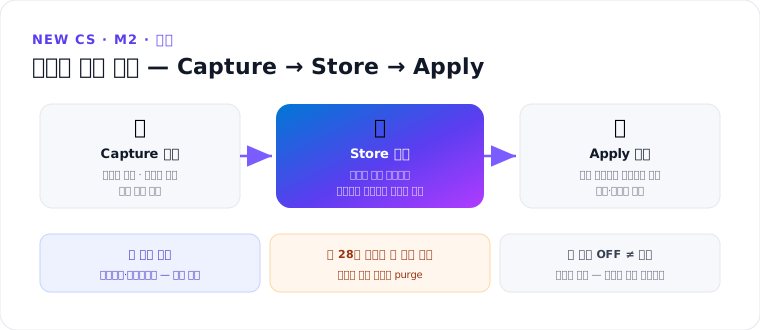
1. 메모리 수명 주기 (3단계)
| 단계 | 내용 |
|---|---|
| Capture(수집) | 사용자 선호, 눈에 띈 패턴, 에이전트 자신의 작업 메모 같은 정보를 기록 |
| Store(저장) | 테넌트 범위 저장소의 사용자별 에이전트 메모리 폴더에 파일로 저장 |
| Apply(적용) | 다음 대화에서 메모리를 읽어 응답·판단에 반영 |
2. 켜고 끄는 방법
- 에이전트를 만들거나 열기
- Build 탭 선택
- 컴포넌트 패널의 Memory 토글 on/off
3. 꼭 알아 둘 동작 방식
| 항목 | 내용 |
|---|---|
| 사용자 격리 | 사용자끼리 메모리를 공유하지 않음 — 사용자별·에이전트별로 따로 저장 |
| 비활성 삭제 | 사용자가 28일간 활동이 없으면 메모리 자동 삭제(purge) |
| 껐을 때 | 저장된 메모리를 삭제하지 않음 — 쓰지만 않음 |
4. 메모리 관리 포털
들어가는 방법
- Build 탭의 Memory 컴포넌트에 있는 관리 포털 링크(자율 에이전트의 기본 경로)
- Preview 탭 — Memory가 켜진 에이전트의 첫 응답에 포털 링크가 들어 있음(새 탭으로 열림)
포털 기능 (모든 사용자)
- 메모리 전체 보기
- 점 3개(…) → Delete all memories → 확인으로 전체 삭제
대화형(conversational) 에이전트에서 추가로 할 수 있는 것 — 채팅에서 자연어로:
- 무엇을 기억하고 있는지 설명해 달라고 요청
- 특정 메모리 수정
- 특정 내용을 잊어 달라고 요청
5. 모범 사례와 프라이버시
- 특정 메모리 삭제·수정 → 채팅에서 에이전트에게 직접 요청
- 한꺼번에 모두 삭제 → 관리 포털 사용
- 개인정보·데이터 — 테넌트 범위에 저장, 사용자별로 완전히 분리, 28일 동안 활동이 없으면 자동 삭제
🧪 실습 → 메모리: 기억시키고, 활용하고, 관리하기 — 수명 주기 전체 따라가기 + 오염 실험 + 격리 확인 + 관리 포털.
핵심 정리
- 메모리 = Capture → Store → Apply — 대화에서 알게 된 것을 다음 대화에 활용
- 사용자별·에이전트별로 따로 저장(테넌트 범위) — 사용자끼리 공유하지 않음
- 28일 동안 활동이 없으면 자동 삭제, 토글을 꺼도 쓰지 않을 뿐 삭제되지는 않음
- 개별 관리는 채팅으로, 전체 삭제는 관리 포털(Build 탭 링크 또는 Preview 첫 응답 링크)로
(기능·화면·명칭은 프리뷰 기준이며 바뀔 수 있음)
M2 허브로 · 이전 ← M2-6. 연결된 에이전트 · 다음 → M2-8. 모델