




이 핸즈온랩은 교육 내용을 보여 드리기 위한 예시입니다. 실제 교육과정에서는 고객사의 산업과 직무를 반영한 실습 시나리오로 구성한 비공개 학습 사이트를 따로 제공합니다.
단계별 실습 ⑧ — RFP 접수 워크플로 (팀 자동화 완성)
목표 — 단계별 실습 ⓪ 설계도의 마지막 단계입니다. 접수 문서를 분류 노드로 라우팅하고, 에이전트 노드로 검토를 위임하고, RFI로 사람 승인을 받아 결과를 발송하는 워크플로를 조립합니다 — 이것으로 멀티 에이전트 팀의 오케스트레이션이 완성됩니다. ⏱ 약 30분 · 사용 기능: Workflows · 분류 노드 · 에이전트 노드 · RFI · Outlook 액션 · (선택) 도구화 📎 실습 파일: 복붙용_워크플로설정.txt
완성할 흐름
[트리거: 수동 실행(Instant)]
   → [분류 노드] 접수 문서 유형 분류
        ├─ RFP 초안      → [에이전트 노드] 1차 스크리닝 검토
        │                    → [RFI] 구매팀 담당자 승인 (Yes/No + 의견)
        │                    → [Outlook] 검토 결과 발송
        ├─ 계약서·합의서  → [Outlook] 법무팀 큐로 전달 안내
        └─ Other(기타)   → [Outlook] 수동 검토 요청 (폴백 — 반드시 연결!)
늘 같은 순서로 반복되는 절차(접수→분류→검토→승인→발송)는 워크플로가, 판단이 필요한 두 단계(문서 분류·검토)만 AI 노드가 맡습니다 — M5 개요에서 본 “결정성 vs 추론” 역할 분담입니다.
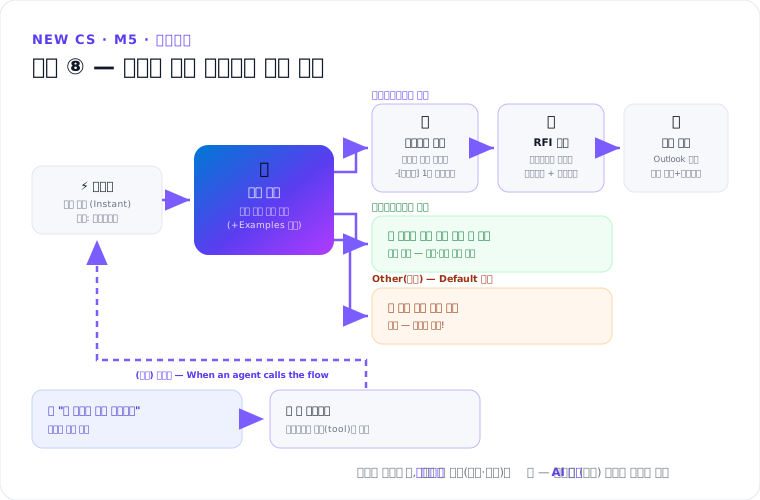
1. 워크플로 생성 + 트리거
- Copilot Studio → 왼쪽 탐색 Workflows → New workflow →
이름
RFP 접수 워크플로-[이니셜] - Start 노드 → 트리거 Instant(수동 실행) 선택, 입력으로
문서텍스트(Text) 매개 변수 추가 — 실습에서는 단계별 실습 ④의 RFP 발췌를 붙여 넣어 실행합니다.
💡 실무 확장: 트리거를 Scheduled(예: 영업일 오전)나 Event-based(SharePoint 접수 폴더에 새 문서 업로드)로 바꾸면 사람 없이 돌아가는 접수 창구가 됩니다.
2. 분류 노드 — 접수 문서 라우팅
- Add → Classify → Input to classify에 트리거의
문서텍스트삽입 - Categories 정의 (경계가 명확하게):
| 범주 이름 | 설명 (Describe what belongs…) |
|---|---|
RFP초안 |
발주 예정 사업의 제안요청서 초안·발췌. 사업명·예산·과업 범위·제안 조건 등이 포함된 문서 |
계약서 |
이미 낙찰·협상이 끝난 계약서·합의서·변경계약 문서 |
- 자동 생성되는 Default(Other) 분기는 “수동 검토 요청 메일” 액션에 반드시 연결합니다 — 어느 범주에도 맞지 않는 문서가 모르게 빠져나가지 않도록(대체 처리 원칙, M5-4).
- (선택) Examples로 경계 사례 보강 — 예: “RFP 수정 요청 메일”은
RFP초안이 아니라 Other.
3. 에이전트 노드 — 1차 스크리닝 검토
RFP초안 분기에 에이전트 노드를 추가합니다. 두 방식 중 하나를 선택하세요.
- 방식 A (권장 · 팀 재사용) — 기존 에이전트 호출: ⑦에서 게시한
RFP 검토 도우미-[이니셜]선택, 입력으로문서텍스트전달. 지침·스킬·지식이 그대로 동작해 정해진 형식의 검토 요약이 돌아옵니다. - 방식 B (인라인) — 노드 안에서 인라인 에이전트 구성: 지침에
전달된 RFP 텍스트에서 독소조항 후보를 찾아 5줄 이내로 요약하고, 위험도(상/중/하)를 매겨라입력.
관찰 포인트 — 방식 A에서 멀티 에이전트 설계의 장점이 드러납니다. 대화 창구(에이전트) · 자동 접수(워크플로)가 같은 팀원을 공유하므로, 검토 기준을 한 곳(주 에이전트)만 고치면 양쪽에 반영됩니다.
4. RFI — 사람의 승인 단계
검토 요약 뒤에 Human review → Request for information 액션을 추가합니다.
| 필드 | 값 |
|---|---|
| Title | RFP 1차 검토 승인 요청 |
| Message | 에이전트 노드의 검토 요약(동적 콘텐츠) 삽입 |
| Assigned to | 본인 이메일 (실습 — 같은 테넌트 사용자만 가능) |
| 입력 1 | 승인여부 — Yes/No |
| 입력 2 | 검토의견 — Text (선택 필드로 설정) |
⚠️ 입력 이름은 공백 없이 짓습니다(공백이 있으면 출력이 이중 중괄호로 감싸지는 알려진 버그가 있음). RFI 요청은 Outlook으로만 전송되고 최초 응답 1건만 처리됩니다(M5-5).
5. 발송 + 테스트
- RFI 뒤에 + → 액션 검색
Send an email→ Office 365 OutlookSend an email (V2)추가 — To: 본인(실무: 단계별 실습 ③의 발송대상 명단), 본문: 검토 요약 +승인여부·검토의견동적 콘텐츠 계약서·Other분기에도 각각Send an email (V2)액션 연결 (복붙 문안은 실습 파일 참조)- 저장 → 오류 0개 확인 → 게시 → Test 실행: RFP 발췌 입력 → 분류 확인 → Outlook에서 승인 Submit → 재개·발송까지 확인. 노드 단위 점검은 Test this node를 활용하세요.
6. (선택 심화) 도구로 등록 — 에이전트가 워크플로를 호출하게 하기
역방향 연결도 가능합니다: 트리거를 When an agent calls the flow로 바꾸고 마지막에
Respond to the agent 액션을 추가해 게시하면, 주 에이전트의 도구(tool) 로 등록할 수 있습니다
(3가지 조건 + 응답 100초 한도 — M5-6). 이제 사용자가 채팅에서
이 RFP 정식 접수해줘라고 하면 에이전트가 접수 워크플로를 호출합니다.
도구로 등록하는 기본 방법은 M2-4 워크플로 실습(마감 임박 알림)에서 이미 다뤘습니다.
팀 완성 확인 — 자동화 축까지, 단계별 실습 종료 🎉
⑦에서 에이전트 축(대화·검토)이, 이번 실습으로 자동화 축(접수·승인·발송)이 완성됐습니다. 접수 단계까지 사람 손을 거치지 않게 하려면 Forms 트리거 실습으로 확장하세요.
| 팀원 | 조립 위치 | 상태 |
|---|---|---|
| 주 에이전트 RFP 검토 도우미 | ⓪~⑦ (지침·지식·도구·스킬·메모리·평가·게시) | ✅ |
| 전문 에이전트 독소조항 검토관 | ⑤ (게시·연결·위임) | ✅ |
| RFP 접수 워크플로 | ⑧ (분류·에이전트 노드·RFI·발송) | ✅ |
각 액션 실행은 Copilot Studio 용량을 소모합니다(테스트 실행은 제외) — 운영 전에 admin center의 Agent flow actions 사용량을 확인하세요. (기능·화면·명칭은 프리뷰 기준 · subject to change)
M5 워크플로로 · 세션: M5-6 에이전트에 워크플로 추가 · 심화 실습: Lab 2 — 업계 뉴스 Daily Brief
출처: Workflows overview (MS Learn) · Add a classify node (MS Learn) · Request information from human review (MS Learn) · Add an agent node (MS Learn)