




이 핸즈온랩은 교육 내용을 보여 드리기 위한 예시입니다. 실제 교육과정에서는 고객사의 산업과 직무를 반영한 실습 시나리오로 구성한 비공개 학습 사이트를 따로 제공합니다.
M2-6. 연결된 에이전트 — 전문 에이전트에 위임
한 줄 요약 — 연결된 에이전트(connected agents) 는 주(primary) 에이전트가 대화 중 호출할 수 있는 다른 에이전트입니다. 요청이 연결된 에이전트의 전문 분야와 맞으면 런타임이 자동으로 일을 맡겨(delegate), 분야별 에이전트를 조합한 솔루션을 만들 수 있습니다. 현재는 Copilot Studio 에이전트만 연결할 수 있습니다.
1. 쓰는 이유 (4가지)
- 전문화(Specialization) — 에이전트마다 한 분야에 집중해 만들기·유지보수가 쉬움
- 재사용성(Reusability) — 전문 에이전트 하나를 여러 주 에이전트에 연결
- 관심사 분리(Separation of concerns) — 팀마다 따로 소유·관리
- 확장성(Scalability) — 지침을 늘리는 대신 에이전트를 연결해 기능 추가
2. 오케스트레이션 흐름
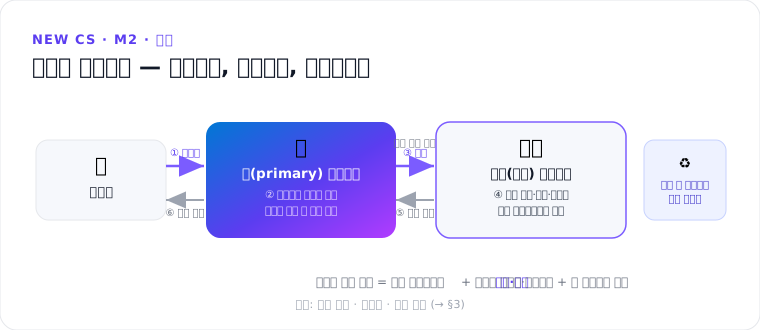
- 주 에이전트의 런타임이 사용자 메시지를 하나하나 판단
- 요청이 연결된 에이전트의 분야와 맞으면 위임(delegate)
- 연결된 에이전트는 자기 지침·지식·도구를 갖춘 별도 오케스트레이션 컨텍스트에서 실행
- 주 에이전트가 관련 대화 기록과 사용자 메시지를 넘겨줌
- 연결된 에이전트가 처리한 뒤 응답을 돌려줌
- 주 에이전트가 사용자에게 응답을 보여 줌
어디로 보낼지 정하는 요소 — 연결된 에이전트의 이름·설명 / 사용자 메시지·대화 맥락 / 주 에이전트 지침.
3. 전제 조건
- GitHub Copilot Harness(구 ‘새 경험’)에서 만든 주 에이전트
- 같은 환경(environment) 의 GitHub Copilot Harness Copilot Studio 에이전트 1개 이상
- 연결할 에이전트는 게시(published) 되어 있고 연결할 수 있도록 구성되어 있어야 함
- 권한 — 주 에이전트 메이커가 연결할 에이전트의 소유자이거나 공유받은 상태여야 함
4. 추가하는 방법
- copilotstudio.com 로그인 → 주 에이전트 열기
- 내비게이션 바에서 Build 탭
- 컴포넌트 패널에서 Connected agents 선택
- Add a connected agent 대화 상자에서 연결할 수 있는 에이전트를 찾아보거나 검색해 선택
- 기능을 확인한 뒤 언제 이 에이전트에 맡겨야 하는지 분명한 설명 입력
- Connect 버튼 선택
- 컴포넌트 패널에 연결된 에이전트가 표시되는지 확인
위임 테스트 방법
- Preview 탭 열기
- 연결된 에이전트의 분야에 맞는 메시지 보내기 → 연결된 에이전트가 답했는지, 답이 적절한지 확인
- 분야 밖의 메시지도 보내 주 에이전트가 직접 처리하는지 확인
5. 관리 — 보기·편집·제거
보기·편집 — Build 탭 → Connected agents 아래 에이전트 선택 → Edit connected agent 대화 상자:
| 항목 | 편집 가능 여부 |
|---|---|
| Name | 편집 가능 |
| Description | 편집 가능 — 전문 분야를 설명 |
| Type | 읽기 전용(현재 Copilot Studio 에이전트만) |
수정 후 Save.
제거 — Connected agents 아래에서 대상 옆 X 선택 → 확인 창에서 Remove 선택. 위임 관계만 없어지고 연결했던 에이전트 자체는 삭제되지 않습니다.
6. 위임 문제 해결과 모범 사례
| 문제 | 해결 |
|---|---|
| 위임이 되지 않음 | 연결된 에이전트 설명에 전문 분야가 분명히 적혀 있는지 확인 |
| 여러 에이전트를 구분하지 못함 | 설명을 서로 다르게 작성(겹치지 않게) |
| 어디로 위임되는지 불분명 | Preview 탭에서 테스트 메시지로 확인 |
| 위임 충돌 | 주 에이전트 지침이 연결된 에이전트의 분야와 충돌하지 않는지 검토 |
모범 사례 — ① 분명하고 서로 구별되는 설명 작성 ② 운영 전에 Preview에서 위임 테스트 ③ 연결된 에이전트의 설명을 주 에이전트 목표에 맞추기 ④ 주 에이전트 지침이 연결된 에이전트의 분야와 어긋나지 않게 유지.
참고 — 연결할 수 있는 에이전트 수 한도·타임아웃·오류 처리 방식은 문서에 나와 있지 않습니다.
핵심 정리
- 연결된 에이전트 = 전문 분야에 맞는 요청이면 자동 위임 — 전문화·재사용·관심사 분리·확장성
- 전제: 같은 환경 + 게시 완료 + 소유·공유 권한, 유형은 Copilot Studio 에이전트만
- 위임 대상은 이름·설명 + 맥락 + 주 에이전트 지침으로 결정 — 설명이 곧 위임 규칙
- 제거해도 연결했던 에이전트 자체는 남음 — 분야 안/밖 메시지로 Preview 위임 테스트 필수
(기능·화면·명칭은 프리뷰 기준이며 바뀔 수 있음)
M2 허브로 · 이전 ← M2-5. 스킬 · 다음 → M2-7. 메모리
출처: Connected agents overview (MS Learn) · Add a connected agent (MS Learn) · Manage connected agents (MS Learn) · Choose a harness (MS Learn)