




이 핸즈온랩은 교육 내용을 보여 드리기 위한 예시입니다. 실제 교육과정에서는 고객사의 산업과 직무를 반영한 실습 시나리오로 구성한 비공개 학습 사이트를 따로 제공합니다.
M3-2. 평가 Evaluate — 테스트 세트로 품질 측정
한 줄 요약 — Evaluate 탭은 Preview의 수동 테스트를 구조화된 테스트 세트로 대체합니다. 대화(테스트 케이스)를 만들어 실행하면 정량 점수가 나오고, 실행 결과를 서로 비교해 “수정한 뒤 품질이 좋아졌는가”를 추적합니다. (기능·화면·명칭은 프리뷰 기준 · subject to change)
1. 핵심 개념 4가지
| 개념 | 정의 | 비고 |
|---|---|---|
| Conversation | 에이전트가 처리해야 할 시나리오를 담은 테스트 케이스 — 사용자 메시지 + (선택) 기대 응답 | 수동 작성 / AI 생성 / CSV 업로드 |
| Evaluation | 대화와 테스트 방법을 묶어 이름을 붙인 테스트 세트 — 실행하면 점수가 매겨진 결과가 나옴 | Evaluate 탭에서 관리 |
| Test method | 현재 General quality만 제공 — AI가 관련성(relevance)·완전성(completeness) 평가 | 기대 응답과의 비교는 하지 않음 |
| User profile | 평가를 실행할 인증 프로필 | 도구·연결까지 빠짐없이 테스트 가능 |
수동 테스트와의 차이 — Preview는 매번 수동·정성적·시나리오 1개씩이지만, 평가는 반복 실행, 정량 점수, 여러 대화 일괄 처리, 시간에 따른 개선 추적이 가능합니다.
2. 테스트 세트 만들기 — 3가지 방법
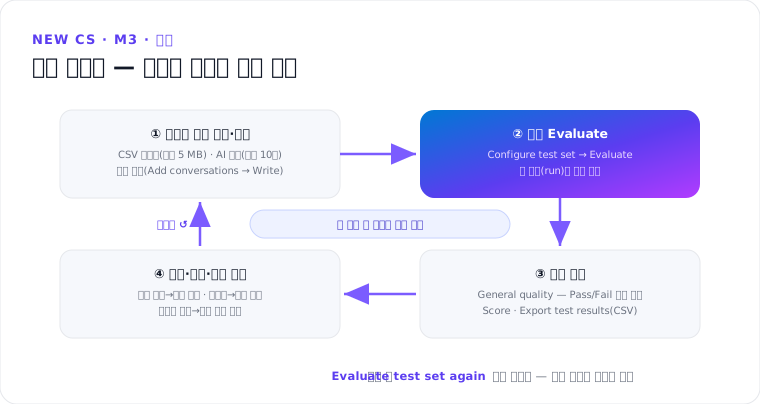
방법 1 — CSV 업로드: Evaluate 탭 → Data source 섹션에 CSV 드래그 또는 찾아보기 → 가져온 대화 검토 → 우측 Configure test set 패널에서 Name 입력 → Evaluate(즉시 실행) 또는 Save(저장만). 템플릿은 CSV 링크로 다운로드. 최대 파일 크기 5 MB, 정해진 형식을 따라야 합니다.
방법 2 — AI 생성: More ways to start 섹션 → Quick conversation set 선택 → 에이전트의 설명·지침·토픽을 바탕으로 대화 10개 자동 생성 → Review your test cases 목록에서 검토. 추가 생성은 Add conversations → Generate 10 conversations, 최초 평가 실행 후에는 Generate 25 / 50 옵션 제공.
방법 3 — 수동 작성: Or, write some questions yourself → Add conversations → Write → 대화마다 사용자 질문(필수) + (선택) 기대 에이전트 응답 입력.
Configure test set 패널 필드
| 필드 | 설명 | 필수 |
|---|---|---|
| Name | 평가 이름 | 예 |
| Test method | 채점 방법 — 기본 General quality | 아니오 |
| User profile | 실행 인증 프로필 — Manage로 구성 | 아니오 |
기존 테스트 세트는 Evaluation 드롭다운에서 열어 대화 편집·추가 후 Save합니다.
3. 평가 실행과 재실행
- Evaluate 탭 → Evaluation 드롭다운에서 실행할 평가 선택(대화 1개 이상 필요)
- Configure test set 패널에서 Name·Test method 확인 → Evaluate 선택
- 각 대화를 처리합니다 — 대화 수에 따라 몇 분 걸릴 수 있음
- 실행(run)마다 따로 저장되므로 실행 결과끼리 비교 가능
재실행 — 지침·지식·도구를 수정한 뒤 Recent results 아래 Evaluate test set again (또는 테스트 세트 내 Evaluate test set 아이콘)으로 다시 실행하고 이전 실행과 비교해 수정한 효과를 측정합니다.
💳 과금 주의 — GitHub Copilot Harness에서는 게시 후 사용뿐 아니라 빌드·테스트·평가에도 사용량 과금이 적용되어, 평가 실행(AI 대화 생성 포함)도 Copilot Credits를 소모합니다. 대규모 테스트 세트를 반복해서 다시 실행할 때는 사용량을 고려해 계획하세요. 👉 M3-7 과금 — Copilot Credits
4. 결과 보기와 조치
Recent results에서 실행 이력이 있는 평가를 선택하면:
- 테스트 실행 결과 표: 대화 ID/번호 · 메시지 수 · General quality 점수 (대화 선택 시 상세)
- Evaluation summary: Score(통과 대화 전체 점수) · Duration · Test cases 수 · Data type(현재 Conversation만) · User profile
- Test case details: User messages · Agent responses · General quality — Pass 또는 Fail 이진 판정
- 내보내기: (…) > Export test results → 전체 대화·응답·점수가 담긴 CSV 다운로드
| 결과 문제 | 조치 |
|---|---|
| General quality 점수 낮음 | 지침(Instructions) 검토·다듬기 |
| 도구 누락/잘못된 호출 | 도구 설명 점검, 지침에 도구 사용 언급 |
| 잘못된 정보 | 지식 소스 추가·구성 검증 |
핵심 정리
- 평가 = Conversation + Test method(General quality) + User profile — 기대 응답 비교가 아니라 관련성·완전성 채점(Pass/Fail)
- 기억할 수치: CSV 5 MB · AI 생성 기본 10개(최초 실행 후 25/50) · 실행별 개별 저장 · CSV 내보내기
- 운영 루프: 실행 → 결과 분석 → 지침·지식·도구 조정 → 재실행 비교 — 변경 효과를 객관적으로 측정하되, 평가 실행도 Copilot Credits를 소모함을 기억
이전: 미리보기 Preview · M3 운영으로 → 다음: 출판 및 배포
출처: Evaluate an agent (MS Learn) · Create a test set for an agent (MS Learn) · Run an evaluation for an agent (MS Learn) · View evaluation results for an agent (MS Learn) · Billing for agents powered by the GitHub Copilot harness (MS Learn)