




예시 실습
이 핸즈온랩은 교육 내용을 보여 드리기 위한 예시입니다. 실제 교육과정에서는 고객사의 산업과 직무를 반영한 실습 시나리오로 구성한 비공개 학습 사이트를 따로 제공합니다.
M5-4. 워크플로에 분류 노드 추가
한 줄 요약 — 분류 노드(classify node)는 텍스트 한 건을 미리 정의한 범주(categories) 중 하나로 분류하고 범주마다 별도 출력 분기(output branch) 를 만들어 워크플로를 라우팅합니다. 키워드 매칭이 아니라 자연어 설명을 바탕으로 AI가 분류하므로, 자유 형식 텍스트의 ‘의미’에 따라 분기할 때 씁니다.
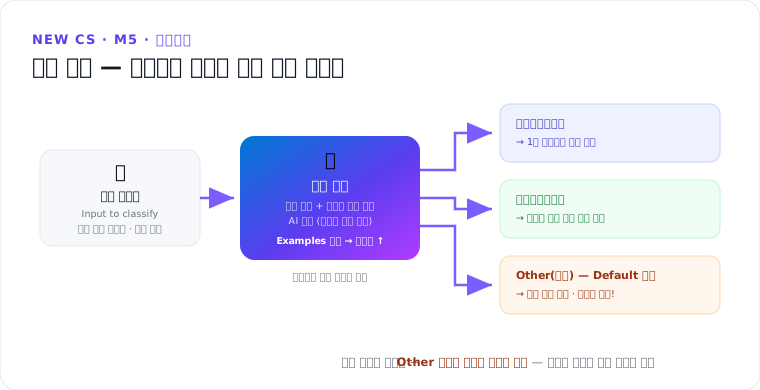
1. 동작 원리
- Input to classify에 넣은 텍스트를 AI가 각 범주의 이름과 설명을 근거로 분류합니다.
- 범주당 출력 분기 1개 + 자동 생성되는 Default 범주(Other 분기) — 일치하는 분기 하나만 실행됩니다.
- 이메일 본문, 양식 제출 내용, 지원 메시지 같은 자유 형식 텍스트에 씁니다.
- 분류만 필요하면 이 노드가 간단하고, 여러 입력을 바탕으로 한 추론·도구 호출·구조화된 결과 반환까지 필요하면 에이전트 노드(M5-2)를 씁니다.
2. 노드 추가와 입력 지정
- Copilot Studio에서 Flows로 이동, 기존 워크플로 열기(→ Build 탭) 또는 새로 만들기.
- Add 패널에서 Classify 아이콘 선택 → 구성 패널이 열리고, 캔버스의 노드에 범주당 연결점 1개 + Other 분기가 표시됩니다.
- Input to classify 필드에 분류할 텍스트 지정 — 동적 콘텐츠 선택기로 이전 단계의 문자열 변수 삽입(예: 새 이메일 도착 트리거의 Body). 제목+본문처럼 여러 값을 결합해도 됩니다.
- Input to classify 필드의 모델 드롭다운에서 모델 선택 — 구분이 미묘한 범주나 긴 입력에는 성능이 높은 모델, 명확한 범주나 대량 처리에는 빠른 모델(정확도와 속도 중 선택, 구체적 모델명·SLA는 문서에 없음).
3. 범주 정의
- Categories 섹션에서 라우팅할 결과별 항목 추가 — Add category.
- 각 범주에 짧은 이름(분기 레이블, 예:
Product issue,Account update)을 붙이고 Describe what belongs in this category 상자에 쉬운 말로 설명. - 범주끼리 명확히 구분되도록 작성 — 경계가 흐리면 잘못 분류되는 경우가 늘어납니다.
Default 범주 처리: 자동 생성된 Default 범주는 노드에서 Other 분기로 표시됩니다. 수동 검토 라우팅·로깅·알림 같은 적절한 대체 처리(fallback)에 반드시 연결하세요 — 연결하지 않으면 어느 범주에도 맞지 않는 입력이 처리되지 않고 빠져나갑니다.
4. 예시(Examples)로 정확도 높이기 (선택)
- Examples 아래 Add example 선택.
- Select category에서 해당 범주 선택.
- 텍스트 상자에 대표 입력을 붙여넣기/입력.
자주 헷갈리는 범주나 경계에 있는 사례 위주로 넣으세요 — “긴 목록보다 모호한 범주마다 잘 고른 몇 개가 더 효과적” 입니다.
5. 결과로 분기
각 범주(Other 포함)는 별도의 출력 분기이고 일치하는 분기만 실행되므로, 분기마다 다른 에이전트/사서함/큐로 라우팅하거나, 삭제·보관 같은 마무리 액션을 두거나, 상태 값을 설정한 뒤 공통 단계로 합치는 식으로 구성합니다.
시나리오 예
| 시나리오 | 범주 → 처리 |
|---|---|
| 이메일 분류(triage) | Product issue→Issue Triager Agent · How-to question→Docs Responder Agent · Account update→Account Updater Agent · Spam→삭제 · Other→수동 검토 |
| 지원 요청 라우팅 | Billing / Technical / Sales → 팀별 큐 배정 + 알림 |
| 피드백 우선순위 정하기 | Bug report→작업 항목 생성 · Feature request→백로그 추가 · Praise→계정 팀 전달 |
핵심 정리
- 분류 노드 = 자연어 설명을 바탕으로 분류 → 범주별 분기, 일치하는 분기 하나만 실행.
- Other(Default) 분기를 대체 처리(fallback)에 반드시 연결 — 아무것도 모르게 빠져나가지 않도록.
- 경계에 있는 사례는 Examples로 보강, 모델은 정확도와 속도를 따져 선택.
- 범주 최대 개수·입력 길이·예시 개수 등 수치 한도는 문서에 나와 있지 않음.
(기능·화면·명칭은 프리뷰 기준 · subject to change)
M5 허브로 · 이전 ← M5-3. Microsoft 365 Copilot 노드 · 다음 → M5-5. 검토자 정보 요청 RFI