




예시 실습
이 핸즈온랩은 교육 내용을 보여 드리기 위한 예시입니다. 실제 교육과정에서는 고객사의 산업과 직무를 반영한 실습 시나리오로 구성한 비공개 학습 사이트를 따로 제공합니다.
M3-5. 설정 Settings — Agent settings 4탭
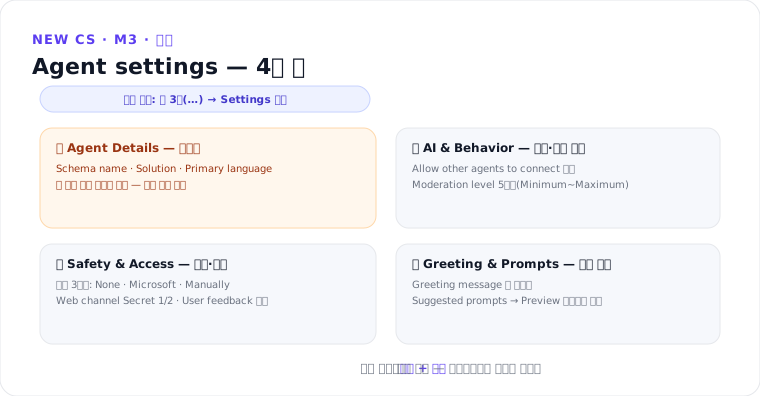
한 줄 요약 — Settings는 에이전트의 동작·콘텐츠 처리·사용자 인증을 구성하는 곳으로, Agent settings 대화 상자의 4개 탭으로 이루어집니다. 변경 사항은 저장 + 게시 후에 적용됩니다. (기능·화면·명칭은 프리뷰 기준 · subject to change)
1. 여는 방법
- Copilot Studio에서 에이전트 열기(또는 새로 만들기)
- 에이전트 디자이너 도구 모음의 점 3개(…) 선택
- Settings 선택 → Agent settings 대화 상자가 열림
GitHub Copilot Harness(구 ‘새 경험’)에는 Standard Harness(구 클래식)처럼 왼쪽 탐색 창에 별도의 Settings 항목이 없고, 모든 설정을 이 대화 상자에서 합니다. 탭은 Agent Details / AI & Behavior / Safety & Access / Greeting & Prompts 4개입니다.
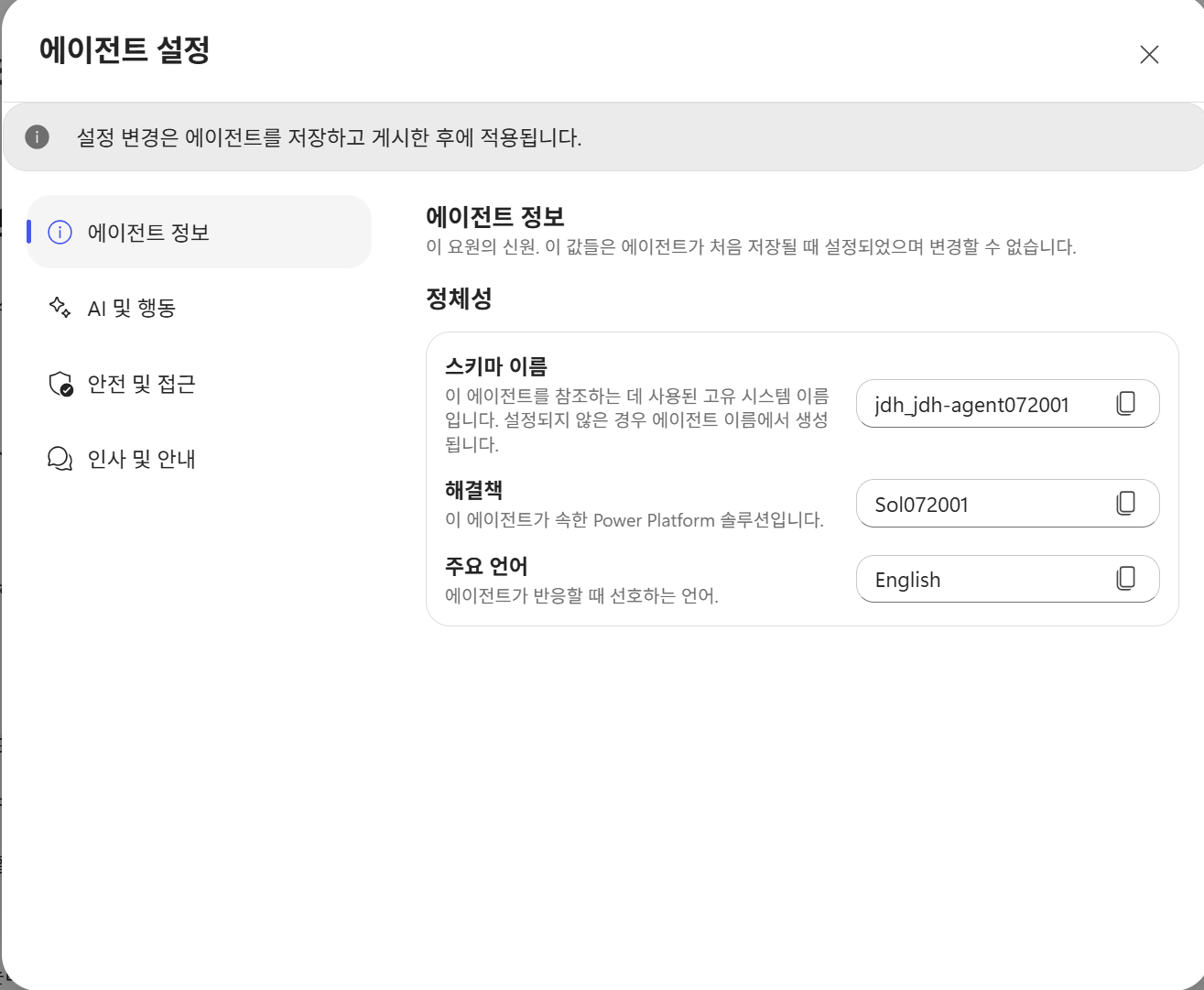
2. Agent Details 탭 — 정체성 (최초 저장 전에만 수정 가능)
| 설정 | 설명 |
|---|---|
| Schema name | 에이전트를 참조하는 고유 시스템 이름 — 비워 두면 에이전트 이름에서 자동 생성 |
| Solution | 에이전트가 속하는 Power Platform 솔루션 — 솔루션이 스키마 이름의 접두사(prefix)를 결정 |
| Primary language | 에이전트가 응답에 우선 사용하는 언어 |
주의 — 이 탭의 정체성 설정은 최초 저장 전에만 변경 가능하고, 저장 후에는 읽기 전용이 됩니다. 스키마 이름을 따로 정하고 싶다면 처음 저장하기 전에 정하세요.
3. AI & Behavior 탭 — 응답·추론·커뮤니케이션 제어
| 설정 | 설명 | 옵션 |
|---|---|---|
| Allow other agents to connect | 조직 내 다른 에이전트가 이 에이전트를 도구(tool)로 호출하도록 허용 | 켜기/끄기 토글 |
| Moderation level | 안전하지 않은 콘텐츠에 대한 응답 필터링 강도 | Minimum / Low / Medium / High / Maximum 5단계 |
Moderation level은 M3-6에서 다룰 CONTENT_FILTERED 오류와도 관련 있는 설정입니다 — 필터링이 지나치다 싶으면 여기부터 점검합니다.
4. Safety & Access 탭 — 인증·채널 보호·사용자 평가
인증 방법 3가지
| 인증 방법 | 설명 |
|---|---|
| No authentication | 로그인 없이 사용 — 공개용 에이전트 |
| Authenticate with Microsoft | Microsoft 계정 로그인 — Microsoft Entra ID, Teams, SharePoint, Power Apps, Microsoft 365 Copilot에서 지원. 공유(Share)의 전제 조건 |
| Authenticate manually | Microsoft 외 ID 공급자(identity provider)를 쓰는 사용자 지정 인증 |
기타 설정
- Web channel security — 웹 채널에서 Direct Line API를 쓰려면 필요합니다. 비밀 키 Secret 1 / Secret 2를 보기·복사·재생성(regenerate)할 수 있습니다.
- User feedback — 응답에 좋아요/싫어요(thumbs up/down) 평가를 표시할지 토글. 이 신호는 Monitor의 Satisfaction 메트릭으로 이어집니다.
5. Greeting & Prompts 탭 — 첫 인사와 추천 프롬프트
| 설정 | 설명 |
|---|---|
| Greeting message | 대화 시작 시 사용자가 보는 첫 메시지 |
| Suggested prompts | 대화 시작을 돕는 추천 프롬프트 — Add a suggested prompt로 추가 |
여기서 추가한 추천 프롬프트가 Preview 탭의 prompt suggestions로 나타나 테스트에도 쓰입니다.
전제 조건/제약
- 에이전트 보안 설정 수정 권한 필요 · Microsoft 인증 사용 시 Microsoft Entra ID 구성 접근 권한 필요
- 변경 사항은 저장하고 게시(publish)해야 적용됨 — 저장만 해서는 라이브에 반영되지 않습니다
- Agent Details 항목은 최초 저장 후 읽기 전용
핵심 정리
- 설정 진입은 점 3개(…) → Settings, 구조는 4탭: Agent Details / AI & Behavior / Safety & Access / Greeting & Prompts
- 정체성(스키마 이름·솔루션·기본 언어)은 최초 저장 전에만 — 이후 읽기 전용
- 기억할 옵션: Moderation 5단계(Minimum~Maximum) · 인증 3방식 · Web channel security의 Secret 1/2 · 변경은 저장+게시 후 적용
이전: 모니터링 Monitor · M3 운영으로 → 다음: 문제 해결 Troubleshooting