




이 핸즈온랩은 교육 내용을 보여 드리기 위한 예시입니다. 실제 교육과정에서는 고객사의 산업과 직무를 반영한 실습 시나리오로 구성한 비공개 학습 사이트를 따로 제공합니다.
M5. 워크플로 — 결정적 자동화 (GitHub Copilot Harness 미리보기)
한 줄 요약 — 워크플로(workflow)는 GitHub Copilot Harness(구 ‘새 경험’)로 구동되는 Copilot Studio의 자동화 환경입니다. 새로 설계된 시각적 캔버스(visual canvas) 위에서 결정적(deterministic)·규칙 기반으로 실행되므로 같은 입력이면 항상 같은 결과가 나오고, 추론이 필요한 단계에만 에이전트를 노드로 넣습니다.
1. 워크플로란
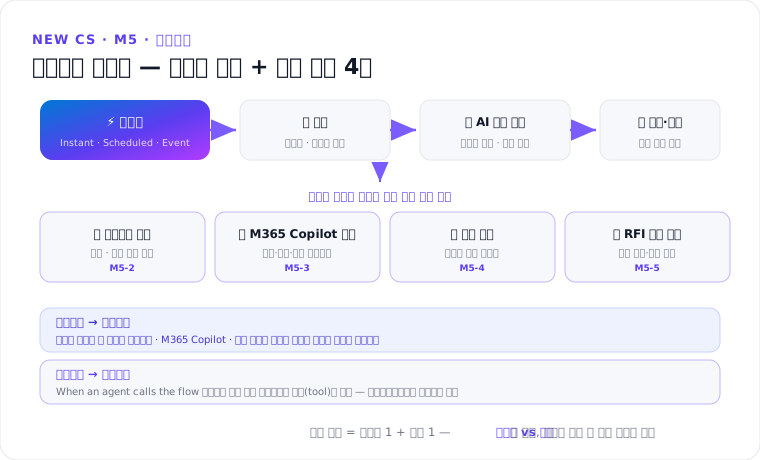
워크플로는 반복 작업을 자동화하고 여러 앱·서비스를 연결하는 기능으로, 공식 문서에 따르면 에이전트와 마찬가지로 GitHub Copilot Harness에 속합니다. 이 Harness 덕분에 캔버스에서 바로 네이티브 AI 액션(native AI actions), 에이전트 핸드오프(agent handoffs), 노드 수준 테스트(node-level testing) 를 쓸 수 있습니다.
최소 구성은 트리거(trigger) 1개 + 액션(action) 1개 이상이며, 트리거는 세 가지 방식으로 시작합니다.
| 트리거 | 시작 방식 | 비고 |
|---|---|---|
| Instant (수동) | 요청 시 직접 실행 | — |
| Scheduled (예약) | 정해진 일정에 따라 실행 | — |
| Event-based (이벤트) | 다른 이벤트·에이전트가 호출 | When an agent calls the flow 트리거가 있으면 에이전트의 도구(tool)로 추가 가능 |
2. 구성 요소
| 구성 요소 | 설명 |
|---|---|
| AI 기능(AI capabilities) 액션 | LLM 기반 — 텍스트 생성, 문서 처리, 프롬프트 실행, 에이전트 호출, 자연어 응답 작성 |
| 휴먼 인 더 루프(Human in the loop) | 사람이 개입하는 액션 — 예: 정보 요청(Request for information) |
| 기본 제공 도구(Built-in tools) | 반복(looping)·분기(branching)·데이터 작업·날짜/시간 함수·자식 워크플로(child workflows) |
| 커넥터(Connectors) | Microsoft 365, 서드파티, 사용자 지정 커넥터(custom connectors) |
| AI 제안(AI-driven suggestions) | 트리거·액션·자동화 단계를 AI가 제안 |
만들기: ① Copilot Studio에서 Workflows 선택 → ② New workflow 선택 → ③ 트리거 추가 → ④ 디자이너(designer)에서 액션을 이어 붙이며 빌드 (👉 M5-1).
3. 에이전트와의 관계 — 양방향
워크플로와 에이전트는 결정성 vs 추론으로 역할을 나누며, 서로를 호출할 수 있습니다.
- 워크플로 → 에이전트: 판단·다단계 처리가 필요한 한 단계를 에이전트 노드(M5-2)· Microsoft 365 Copilot 노드(M5-3)·분류 노드(M5-4)에 맡기고, 결과를 다시 결정적 단계로 받습니다.
- 에이전트 → 워크플로: When an agent calls the flow 트리거를 가진 게시된 워크플로를 에이전트의 도구(tool) 로 추가하면 오케스트레이터가 런타임에 호출합니다(M5-6).
4. 용량(capacity)·과금과 미리보기 주의
- 새 워크플로 환경은 공개 미리 보기(public preview) — 프로덕션 사용은 권장하지 않으며 보충 사용 약관이 적용됩니다. GitHub Copilot Harness에서 만든 워크플로는 Standard Harness(구 클래식)로 변환할 수 없습니다(되돌릴 수 없음).
- Harness별 과금 구분 — 공식 문서에 따르면 GitHub Copilot Harness로 구동되는 에이전트·워크플로는 Copilot Credits 사용량 과금 대상이고, Standard Harness 에이전트·에이전트 플로(agent flows)는 기존 라이선스·과금 체계를 따릅니다 (M3-7 과금 참고).
- 각 액션 실행이 Copilot Studio 용량을 소모합니다. 토픽에서 실행하면 “Classic answer” 1건 + 흐름 액션, 생성형 오케스트레이션을 사용하면 “Autonomous action” 1건 + 흐름 액션이 청구됩니다.
- 환경의 선불(prepaid) 용량을 모두 쓰면 새 실행이 차단됩니다(진행 중인 실행은 정상 완료, Microsoft 365 Copilot 라이선스 사용자는 영향 없음). 대응 방법: 종량제(pay-as-you-go) 활성화.
- 테스트 실행은 제외 — 디자이너·에이전트 테스트 채팅에서의 실행은 용량을 소모하지 않습니다.
- 사용량 확인: Power Platform admin center > Licensing > Copilot Studio > Agent flow actions.
(기능·화면·명칭은 프리뷰 기준 · subject to change)
하위 세션
| # | 세션 | 핵심 |
|---|---|---|
| 1 | 디자이너에서 편집·관리 | 캔버스·매개 변수·오류 검사·게시·2가지 테스트·실행 기록 |
| 2 | 에이전트 노드 | 기존 에이전트 호출 vs 인라인 에이전트 구성 |
| 3 | Microsoft 365 Copilot 노드 | M365 콘텐츠 그라운딩 · Researcher/Analyst 지정 |
| 4 | 분류 노드 | 자연어 설명 기반 분류 → 범주별 분기 라우팅 |
| 5 | 검토자 정보 요청(RFI) | 실행 일시 중지 → Outlook으로 검토자 입력 수집 |
| 6 | 에이전트에 워크플로 추가 | 도구로 쓰기 위한 3가지 조건 + 100초 응답 한도 |
- 디자이너 — 액션 추가/삭제, 오류 0개 게시, Test this node / Run flow test, 활동 패널. 👉 M5-1. 디자이너에서 편집·관리
- 에이전트 노드 — 워크플로 한 단계를 AI 에이전트에 위임. 인라인 에이전트는 지침·모델·도구·지식·출력까지 노드 안에서 구성. 👉 M5-2. 에이전트 노드
- M365 Copilot 노드 — 연결된 사용자가 볼 수 있는 메일·파일·일정에 그라운딩된 응답을 받아 다음 단계에서 사용. 👉 M5-3. Microsoft 365 Copilot 노드
- 분류 노드 — 자유 형식 텍스트를 범주로 분류해 분기. Default(Other) 분기는 반드시 대체 처리(fallback)에 연결. 👉 M5-4. 분류 노드
- RFI — 5가지 입력(Text/Yes-No/Email/Number/Date)으로 사람의 판단을 흐름 안에 넣기. 첫 응답만 처리. 👉 M5-5. 검토자 정보 요청 RFI
- 도구로 등록 — “When an agent calls the flow” + “Respond to the agent” + 게시, 그리고 100초 한도. 👉 M5-6. 에이전트에 워크플로 추가
핵심 정리
- 워크플로 = GitHub Copilot Harness에 속한 결정적·규칙 기반 자동화. 최소 구성은 트리거 1 + 액션 1, 시작은 수동·예약·이벤트.
- 에이전트와 양방향 연결 — 워크플로 안에서 에이전트/M365 Copilot/분류 노드를 쓰고, 워크플로를 에이전트의 도구로 씀.
- 각 액션 실행이 용량을 소모(테스트는 제외), 용량을 다 쓰면 새 실행 차단 — admin center에서 모니터링. GitHub Copilot Harness에 속하므로 Copilot Credits 사용량 과금 대상.
- 공개 미리 보기이며 Standard Harness로 변환 불가 — 프로덕션 적용은 신중하게.
이전 ← M4. 실습: 에이전트 Lab · 워크플로와 에이전트를 함께 쓰는 방법은 Lab 2. 업계 뉴스 Daily Brief에서 실습으로 이어집니다. (M5는 마지막 모듈입니다.)
출처: Workflows overview (MS Learn) · Choose a harness (MS Learn)