




이 핸즈온랩은 교육 내용을 보여 드리기 위한 예시입니다. 실제 교육과정에서는 고객사의 산업과 직무를 반영한 실습 시나리오로 구성한 비공개 학습 사이트를 따로 제공합니다.
M5-5. 워크플로에서 검토자에게 정보 요청하기 (RFI)
한 줄 요약 — 정보 요청(Request for information, RFI) 액션은 휴먼 인 더 루프(human-in-the-loop) 방식입니다. 워크플로 실행을 일시 중지하고 지정한 검토자(reviewer)에게 입력을 요청한 뒤, 응답을 다음 단계에서 사용합니다. 요청은 현재 Outlook 이메일로만 전송되고 최초 응답 1건만 처리됩니다.
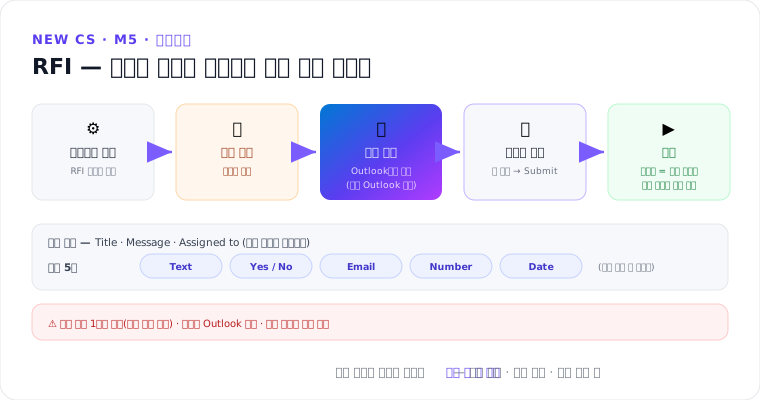
1. 동작 흐름
실행이 RFI 액션에 도달하면 → 일시 중지 → 검토자에게 Outlook 요청 전송 → 검토자가 Outlook에서 값 입력 후 Submit → 워크플로 재개, 제출한 값이 다음 액션의 동적 콘텐츠 매개 변수(parameter) 로 자동 채워집니다.
활용 분야: 보험 청구, 금융 규정 준수, 공급망 품질 관리, 법률 검토, 보안 사고 대응 등 사람의 판단이 필요한 단계.
2. 필수 구성과 입력 유형
| 필수 필드 | 내용 |
|---|---|
| Title | 요청 이메일 제목 |
| Message | 함께 보낼 메시지 |
| Assigned to | 받는 사람 이메일 주소(여러 개 가능) — 같은 테넌트(tenant)의 사용자만 가능 |
입력 유형은 5종만 지원합니다: Text(문자열) / Yes/No(부울) / Email / Number(정수) / Date. 파일 첨부 등은 지원하지 않습니다.
3. 노드 추가·구성 절차
새 워크플로에서 시작: ① copilotstudio.microsoft.com 로그인 → ② 왼쪽 탐색 Workflows →
③ New workflow → Start 노드만 있는 디자이너 열림 → ④ Start 노드 선택 후 트리거 구성.
기존 워크플로에 추가: 디자이너에서 원하는 위치의 Add a step → Human review 검색 → Request for information 선택.
노드 구성
- 캔버스에서 Request for information 노드 선택 → Title / Message / Assigned to 입력.
- 메시지가 표시되면 연결(connection) 구성.
- Add an input 선택 → 입력 유형(Text/Yes-No/Email/Number/Date) 선택.
- 입력에 알아보기 쉬운 이름 붙이기 — 반드시 공백 없이 (아래 알려진 문제 참조).
- 필요 시 Add an input으로 입력 추가.
입력 세부 옵션
| 옵션 | 방법 | 비고 |
|---|---|---|
| 선택적 필드 | 입력 옆 점 3개(…) → Make the field optional | — |
| 자리 표시자(placeholder) | 입력 이름 필드 옆 필드에서 도우미 텍스트 수정 | 모든 입력 유형 지원 |
| 단일 선택 옵션 | 점 3개(…) → 옵션 드롭다운 추가 → 선택지 입력(1개 선택 필수) | 텍스트 입력 전용 |
| 다중 선택 옵션 | 점 3개(…) → 다중 선택 목록 추가 | 텍스트 입력 전용 |
4. 테스트
- 워크플로 저장 후 게시(publish).
- Test 선택해 실행.
- RFI 액션에 도달하면 실행이 일시 중지되고 Outlook으로 요청이 전송됩니다.
- 검토자가 Outlook에서 정보 입력 후 Submit 선택.
- 제출 후 워크플로가 재개되어 나머지 액션이 실행됩니다.
전체 실행 없이 Request for information 노드만 단일 노드 테스트할 수도 있습니다 (M5-1의 Test this node 참조).
5. 제약과 알려진 문제
- 가장 먼저 응답한 1명의 응답만 사용 — 여러 명에게 할당해도 이후 응답은 무시 (“Subsequent responses aren’t processed”). 다중 승인(multi-approval) 시나리오 불가.
- 알림 채널은 Outlook 전용 — Teams 등 미지원(“More platforms might be added in the future”).
- 테넌트 외부 사용자에게는 요청을 보낼 수 없습니다.
- 알려진 버그: 입력 이름에 공백이 있으면 출력값이 이중 중괄호
{{ }}로 감싸져 반환될 수 있음 → 입력 이름은 공백 없이 구성. - 타임아웃(응답 대기 시간 한도) 수치는 문서에 나와 있지 않음.
핵심 정리
- RFI = 일시 중지 → Outlook 요청 → Submit → 재개, 제출값은 동적 콘텐츠 매개 변수로.
- 입력 5종(Text/Yes-No/Email/Number/Date) · 받는 사람은 같은 테넌트만 · 첫 응답만 처리.
- 텍스트 입력에는 단일/다중 선택 옵션·자리 표시자·선택적 필드 지정 가능.
- 입력 이름에 공백 금지 —
{{ }}로 감싸지는 버그를 피하기 위해.
(기능·화면·명칭은 프리뷰 기준 · subject to change)
M5 허브로 · 이전 ← M5-4. 분류 노드 · 다음 → M5-6. 에이전트에 워크플로 추가