




이 핸즈온랩은 교육 내용을 보여 드리기 위한 예시입니다. 실제 교육과정에서는 고객사의 산업과 직무를 반영한 실습 시나리오로 구성한 비공개 학습 사이트를 따로 제공합니다.
M5-2. 워크플로에 에이전트 노드 추가
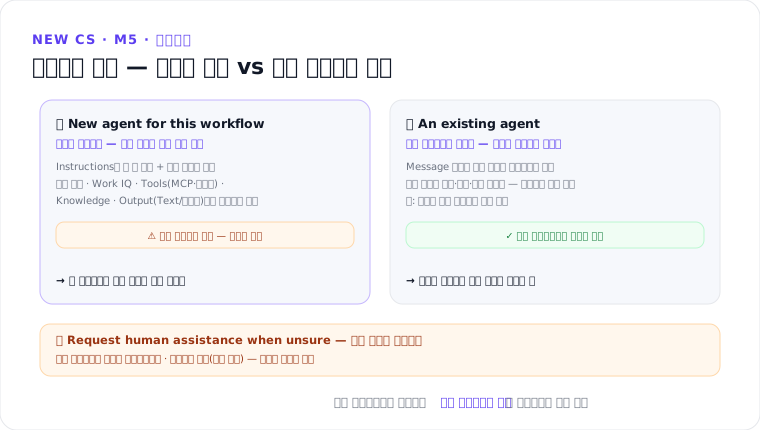
한 줄 요약 — 에이전트 노드(agent node)는 워크플로의 한 단계를 AI 에이전트에 위임합니다. 에이전트가 추론(reason)하고 도구(tools)를 호출하고 지식(knowledge)을 참조한 뒤 결과를 돌려줍니다 — 기존 게시 에이전트 호출과 인라인 에이전트(inline agent) 구성 두 방식이 있습니다.
1. 언제 쓰는가
정해진 규칙대로 처리하는 단계로는 어려운 판단·다단계 오케스트레이션·외부 정보 조회가 필요한 곳에 씁니다. 단순 분류만 필요하면 분류 노드(M5-4)가 더 간단합니다.
2. 두 가지 방식
| 구분 | An existing agent | New agent for this workflow (인라인) |
|---|---|---|
| 내용 | 게시된 에이전트를 목록에서 선택 | 노드 안에서 에이전트를 새로 구성 |
| 구성 | 미리 구성한 지침·도구·지식을 그대로 사용 — 노드에서 수정 불가 | Instructions·모델·Work IQ·Tools·Knowledge·Output 모두 노드에서 구성 |
| 실행별 입력 | Message 필드로 이번 실행 프롬프트만 전달 | Instructions 필드가 직무 설명 겸 프롬프트(별도 Message 없음) |
| 범위 | 여러 곳에서 재사용 | 해당 워크플로 전용 — 재사용 불가. 여러 워크플로에서 필요하면 게시 에이전트로 전환 권장 |
3. 노드 추가 절차
- Workflows에서 기존 워크플로 열기(→ Build 탭) 또는 새로 만들기(트리거 구성).
- Add 패널(Add panel)에서 Agent 아이콘 선택 → 구성 패널이 열립니다.
- Agent 아래에서 An existing agent 또는 New agent for this workflow 선택.
4. 인라인 에이전트 구성
- Instructions 필드에 할 일을 적고 동적 콘텐츠(dynamic content) 토큰 삽입. 예: “Read the email below and decide whether it’s a sales lead, a support request, or something else. Reply with a single word.” + Subject/Body 토큰. 지침이 명확할수록 실행 결과를 더 믿을 수 있습니다.
- Instructions 상자 우상단 드롭다운에서 모델 선택 — 다단계 추론에는 성능이 더 높은 모델, 단순·대량 처리는 더 빠른 모델(구체적 모델명은 문서에 없음).
- (선택) Work IQ 토글 — 실행 사용자(running user)의 최근 작업 활동 (Mail, Teams, Calendar, OneDrive, SharePoint) 접근. 사용자 대신 실행할 때만 의미가 있습니다.
- (선택) Tools 섹션 더하기(+) → Add tool에서 검색/찾아보기 — MCP 서버(Model Context Protocol)와 Power Platform 커넥터. 에이전트가 런타임에 호출할 도구·순서·인수를 스스로 결정하며 연결(wiring)을 직접 지정할 수 없습니다. 도구가 없으면 읽기·추론만 가능합니다.
- (선택) Knowledge 섹션 더하기(+) → Add knowledge — Public websites(공개 URL만) / SharePoint(사이트·라이브러리·문서, 권한 필요) 선택 후 URL 입력·저장.
- Output 드롭다운 — Text response(단일 문자열) / Structured output(미리 정의된 개체) / Custom structured output(사용자 JSON 스키마 — 유효한 스키마 필수). 구조화 출력을 쓰면 필드마다 동적 콘텐츠 토큰이 따로 생깁니다.
5. 기존 에이전트에 메시지 보내기
Message 필드에 이번 실행의 프롬프트를 쓰고 동적 콘텐츠 선택기로 토큰을 삽입합니다. 예: 일정 이벤트로 트리거되는 워크플로에서 “Prepare a brief for [Required attendees 토큰]”.
6. 확신이 없을 때 사람에게 — Request human assistance when unsure
이 토글을 켜면 에이전트가 확신이 없을 때 연결 소유자(connection owner)에게 이메일로 에스컬레이션하고 회신이 올 때까지 워크플로가 대기합니다. 동기 차단(blocking) 방식이라 느리지만 안전하므로, 금융 거래 예외 처리나 예외적인 경우의 승인처럼 위험이 큰 판단에 권장됩니다.
7. 다음 단계에서 응답 활용하기
- 다음 액션을 선택 → 2. 채울 필드에서 동적 콘텐츠 선택기 열기 →
- Agent 단계의 출력 선택 — Text response면 agent response 토큰 1개, 구조화 출력이면 필드별 토큰.
활용 패턴: 이메일 본문·Teams 메시지·문서에 삽입, 구조화 필드로 분기(예: priority == "high"),
Dataverse·Excel·SharePoint 목록에 기록.
핵심 정리
- 에이전트 노드 = 워크플로 한 단계의 추론 위임 — 기존 에이전트(Message만) vs 인라인(전체 구성).
- 인라인 에이전트는 해당 워크플로에서만 사용 — 재사용하려면 게시 에이전트로 전환.
- 도구 호출 순서는 지정할 수 없음(에이전트가 결정), 속도·타임아웃 수치는 문서에 나와 있지 않음.
- 위험이 큰 판단에는 Request human assistance when unsure로 사람이 확인하는 단계를 넣기.
(기능·화면·명칭은 프리뷰 기준 · subject to change)
M5 허브로 · 이전 ← M5-1. 디자이너 · 다음 → M5-3. Microsoft 365 Copilot 노드