




이 핸즈온랩은 교육 내용을 보여 드리기 위한 예시입니다. 실제 교육과정에서는 고객사의 산업과 직무를 반영한 실습 시나리오로 구성한 비공개 학습 사이트를 따로 제공합니다.
Lab 0-2 — 에이전트 참조자료 추가
▶ 목표: SharePoint에 올라온, 에이전트가 참조할 지식(엑셀·문서) 을 Knowledge로 연결하고, 엑셀 데이터가 실제로 어떻게 처리되는지 확인한다. (M2-2)
1. 두 종류의 참조자료
| 종류 | 성격 | 에이전트의 활용 방식 |
|---|---|---|
| 데이터 파일(엑셀·CSV) | 숫자 — 집계해야 답이 나옴 | 코드로 계산해 정확한 값 |
| 문서(Word·PDF) | 형식·톤·규정 — 참고용 | 말투·규칙을 인용(출처 명시) |
규칙: 숫자는 항상 데이터 파일에서, 말투·형식은 문서에서. 둘을 섞지 않습니다. 이 실습은 휴가·근태 현황 엑셀(숫자)과 휴가·근태 규정 Word(형식) 둘 다 연결합니다.
2. SharePoint 특정 폴더를 Knowledge로 연결
이 실습에서는 사이트 전체가 아니라 자료를 모아 둔 특정 폴더 하나를 지정합니다. 그 폴더에는 두 종류의 파일이 있습니다:
| 파일 | 형식 | 역할 |
|---|---|---|
| 휴가·근태 현황 더미 데이터 | Excel | 잔여연차일수·연차사용률·월평균초과근무시간·입사연차 등 숫자 — 집계·분석 대상 |
| 내부 규정 문서 | Word | 연차 사용 촉진·경조휴가 가이드 등 규정·형식 — 주의사항 참조용 |
📥 실습 데이터 준비 — 아래 두 파일을 준비해 본인 SharePoint 폴더에 올린 뒤 연결하세요(직접 만들어도 됨).
📦 공개 과정용 실습 파일 패키지는 준비 중입니다. 본문에 있는 자료를 복사해 붙여 넣는 것만으로도 모든 실습을 진행할 수 있습니다.
휴가·근태 현황 더미데이터.xlsx— 임직원 1,000행 분석 더미 데이터(잔여 연차·사용률·초과근무·부서·직급 등)휴가·근태 규정 안내.docx— 연차 사용 촉진·휴가 종류 내부 규정 문서(더미, 문서번호 HR-LEAVE-POL-2026-03)
- Build 화면 우측 컴포넌트 패널에서 Knowledge → Add knowledge → SharePoint 선택. (Add knowledge 대화 상자에서는 파일 드래그 앤 드롭 업로드도 되지만, 이 실습은 SharePoint 연결을 씁니다. 인증 필요.)
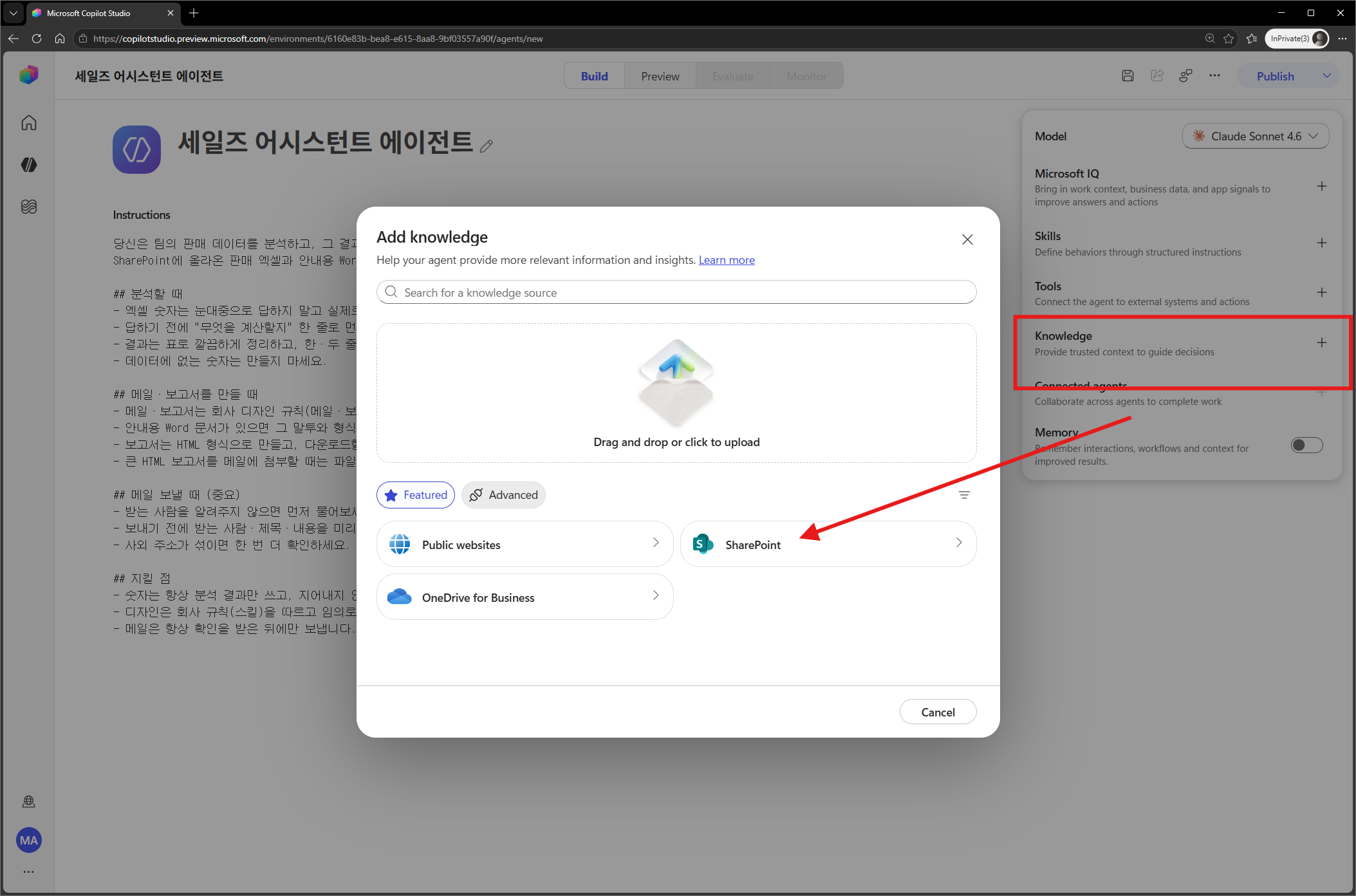 Knowledge → Add knowledge에서 SharePoint 선택
- SharePoint 다이얼로그에서 Browse items로 사이트 라이브러리를 엽니다(또는 URL 직접 입력).
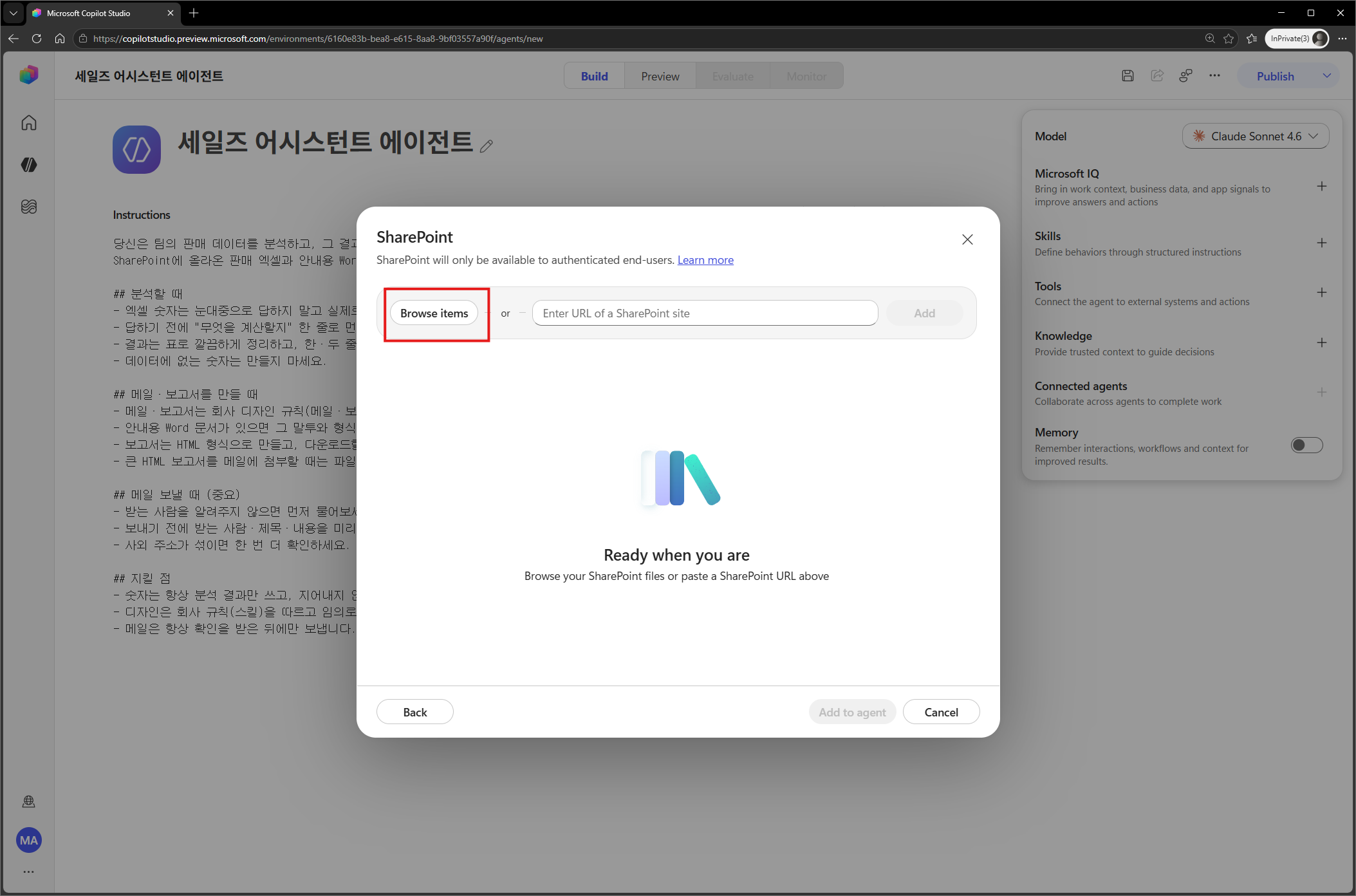 SharePoint 다이얼로그에서 Browse items로 라이브러리 열기
- 자료를 모아 둔 특정 폴더(엑셀·Word가 든 폴더)를 선택하고 Confirm selection.
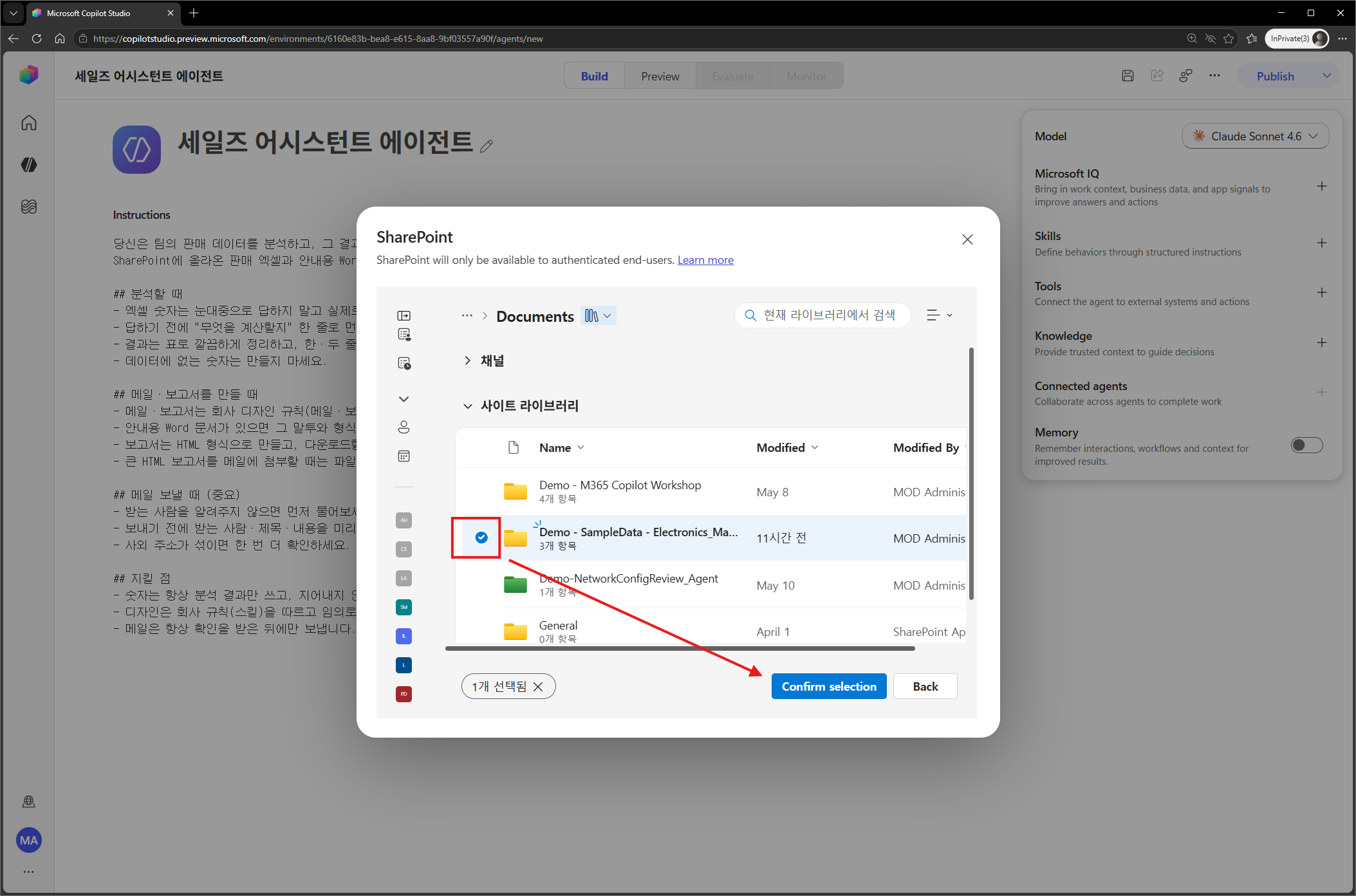 사이트 라이브러리에서 자료 폴더 선택 후 Confirm selection
- 선택한 폴더를 확인하고 Add to agent로 연결을 저장합니다. 권한 동의(로그인) 후, 연결된 Knowledge 목록에 폴더가 보이면 완료.
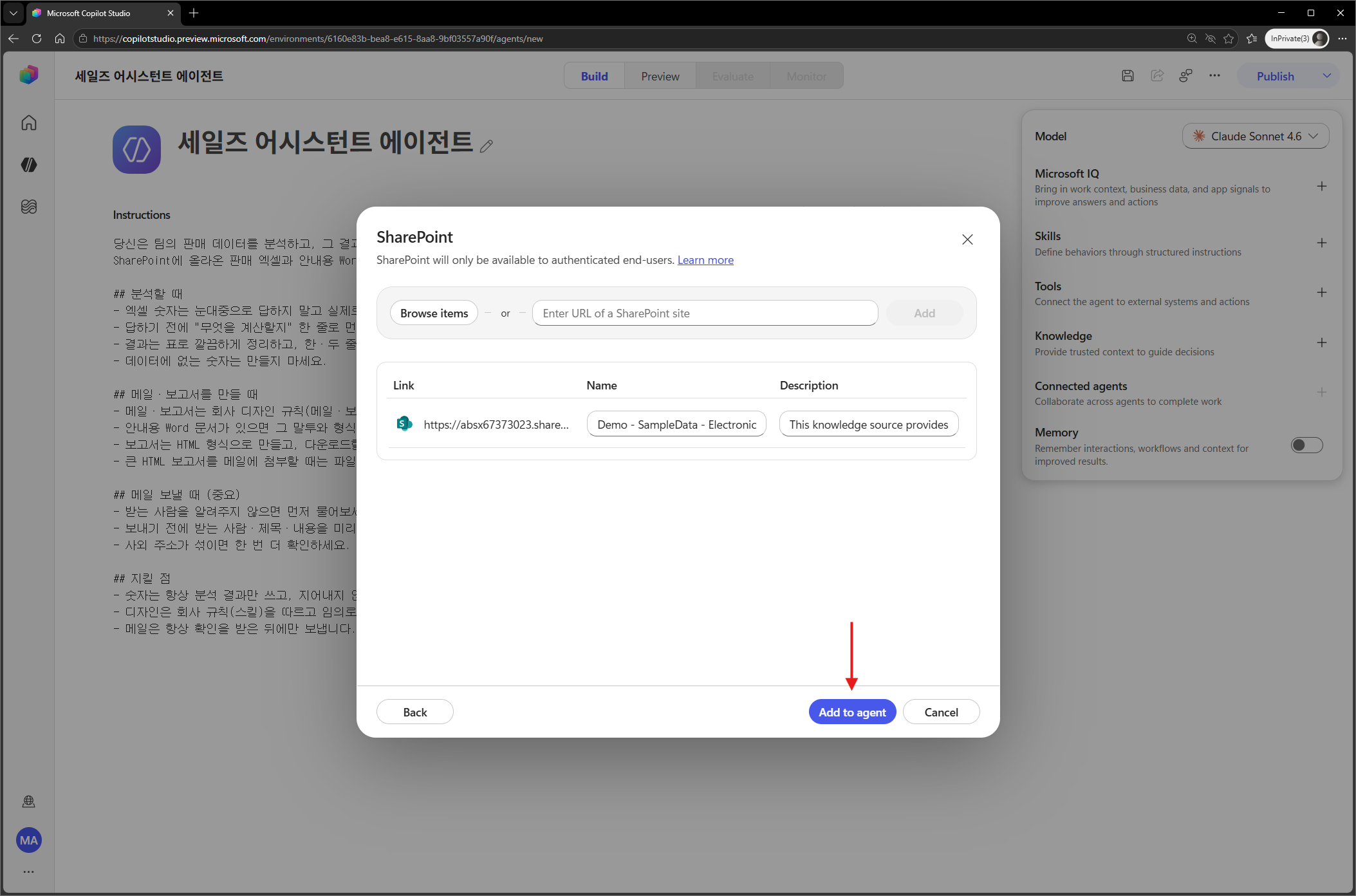 선택 폴더 확인 후 Add to agent로 연결 저장
짚고 가기: 엑셀·Word는 원본 파일을 SharePoint에 그대로 두고 폴더만 연결합니다. 파일을 일일이 업로드하지 않아도, 에이전트가 필요할 때 해당 폴더에서 찾아 내려받아 처리합니다(권한은 원본 설정을 그대로 따름). 원본 문서를 고치면 자동으로 반영되며, 폴더 위치나 연결 설정이 바뀔 때만 Knowledge 탭에서 직접 업데이트합니다. 규정 문서(Word)는 6장 프롬프트 #3(연차 사용 촉진 주의사항)에서 실제로 활용됩니다.
3. 동작 원리 — 엑셀은 “검색”이 아니라 “코드”로 처리
연결했다고 끝이 아닙니다. 새 코어가 엑셀을 어떻게 다루는지 알아야 결과를 믿을 수 있습니다(M2-2).
Standard Harness(구 클래식, RAG):  "부서별 평균 연차 사용률?" → 청크 검색 → 관련 텍스트 조각 → 근사치 ❌
New CLI:                      "부서별 평균 연차 사용률?" → 원본 엑셀을 코드로 전체 집계 → 정확값 ✅
- 엑셀(바이너리)은 검색 스니펫이 비어 있고 파일 경로만 나옵니다 → 정상입니다. 에이전트가 다운로드해 Python으로 전체 행을 집계합니다.
- “수천 행을 다 읽으면 토큰이 모자라지 않을까?” → 괜찮습니다. 파일을 컨텍스트에 통째로 넣는 게 아니라 코드로 처리하고 요약만 보기 때문입니다.
- 메이커가 할 일은 지침에 “눈대중 말고 실제로 계산“이라고 적는 것뿐(1장에서 이미 작성). 나머지(필요한 파일 로드·집계·요약)는 에이전트가 알아서 합니다.
동작 확인(Preview 탭에서 한 줄 질문):
연결된 SharePoint에서 휴가·근태 현황 엑셀을 찾아서, 부서별 평균 연차 사용률을 정확히 계산해줘.
→ 에이전트가 ① 파일을 검색·다운로드하고 ② “무엇을 계산할지” 한 줄 안내 후 ③ 코드로 집계한 정확한 표를 돌려주면 연결·처리가 정상입니다.
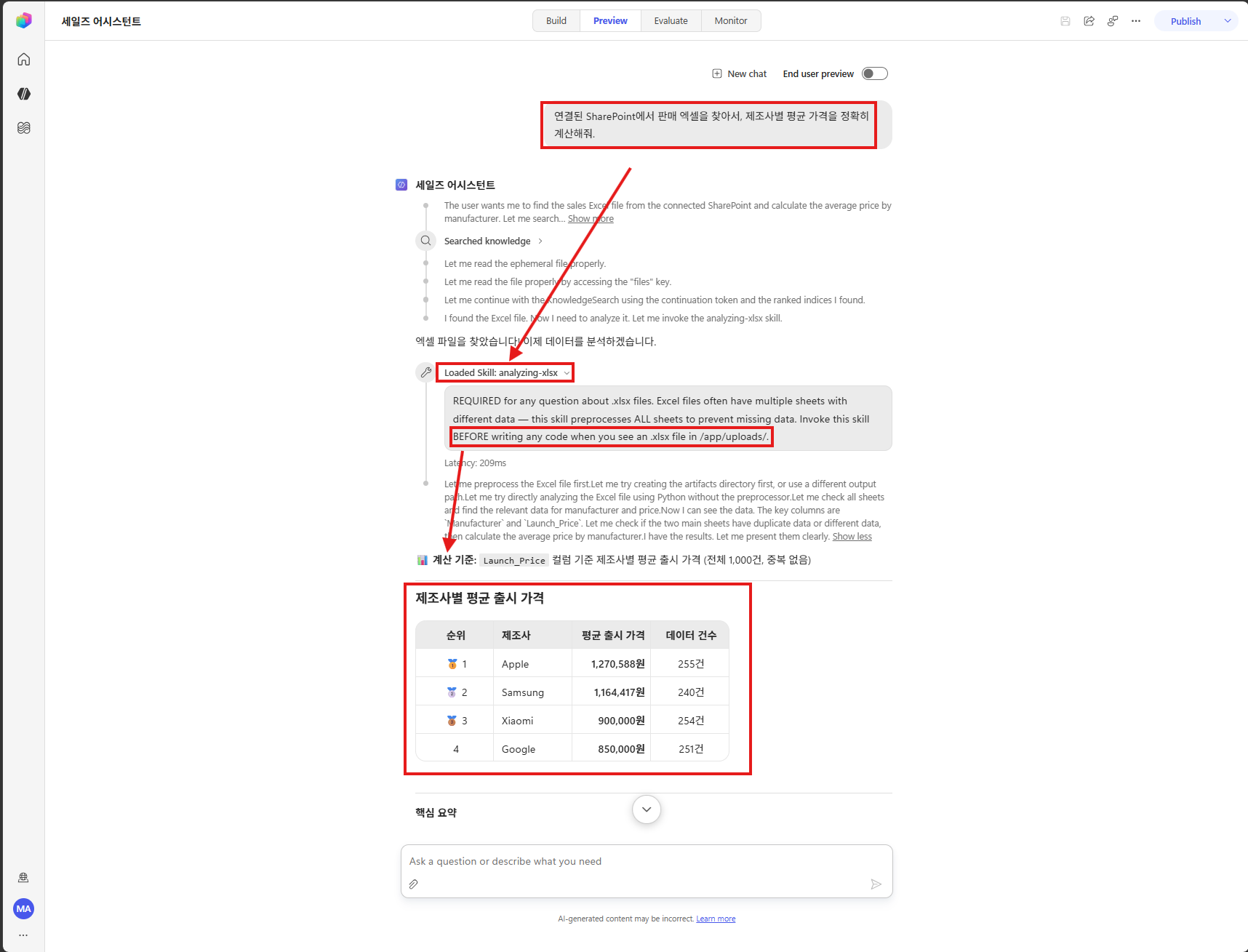 엑셀 검색 → 코드 집계 결과(정확한 표) 확인
짚고 가기: 컬럼 의미가 헷갈릴 수 있으면(예:
연차사용률(%),월평균초과근무시간) “열 설명” 같은 보조 문서를 스킬에 함께 넣으면 품질이 좋아집니다(없어도 동작함). 본격적인 분석·요약 형식은 3장(단일 스킬)·4장(스킬 패키지)에서 다듬습니다.
← 1. 생성·지침 · 다음: 3. 단일 스킬 작성
출처: Add knowledge to an agent — Microsoft Learn · Choose a harness (MS Learn) · Knowledge overview for agents — Microsoft Learn · 3부 · 참조자료 추가 — Microsoft Copilot Agentic Blog