




예시 실습
이 핸즈온랩은 교육 내용을 보여 드리기 위한 예시입니다. 실제 교육과정에서는 고객사의 산업과 직무를 반영한 실습 시나리오로 구성한 비공개 학습 사이트를 따로 제공합니다.
Lab 0-5 — 커넥터·MCP 추가 (Mail · OneDrive)
▶ 목표: 스킬에 정의한 작업(메일 발송·링크 첨부)을 실제로 수행하는 데 필요한 도구를 붙인다. 꼭 필요한 도구만 고른다(겹치는 도구 금지, M2-4).
1. 추가할 도구
| 도구 | 용도 | 비고 |
|---|---|---|
| Work IQ Mail (MCP) | 메일 초안·발송 | 메일 도구는 하나만 |
| OneDrive (MCP) | 대시보드를 링크로 첨부 | 직접 첨부(Base64)하면 토큰이 급증하므로 이를 피하기 위함 |
| (자동) 코드 인터프리터 | 엑셀 분석·HTML 생성 | 새 코어의 기본 기능, 별도 커넥터 불필요 |
| (선택) 공휴일 API 커스텀 커넥터 | 공공데이터포털 공휴일 조회 — 연차 권장일 계산에 활용 | 커스텀 커넥터·MCP·REST API로 등록 가능(선택 실습) |
- Tools → Add a tool 대화 상자에서 도구를 검색합니다 — 필터 탭은 Featured / Model Context Protocol (MCP) / Connectors / Workflows. 여기서 Office 365 Outlook · 비즈니스용 OneDrive를 고릅니다.
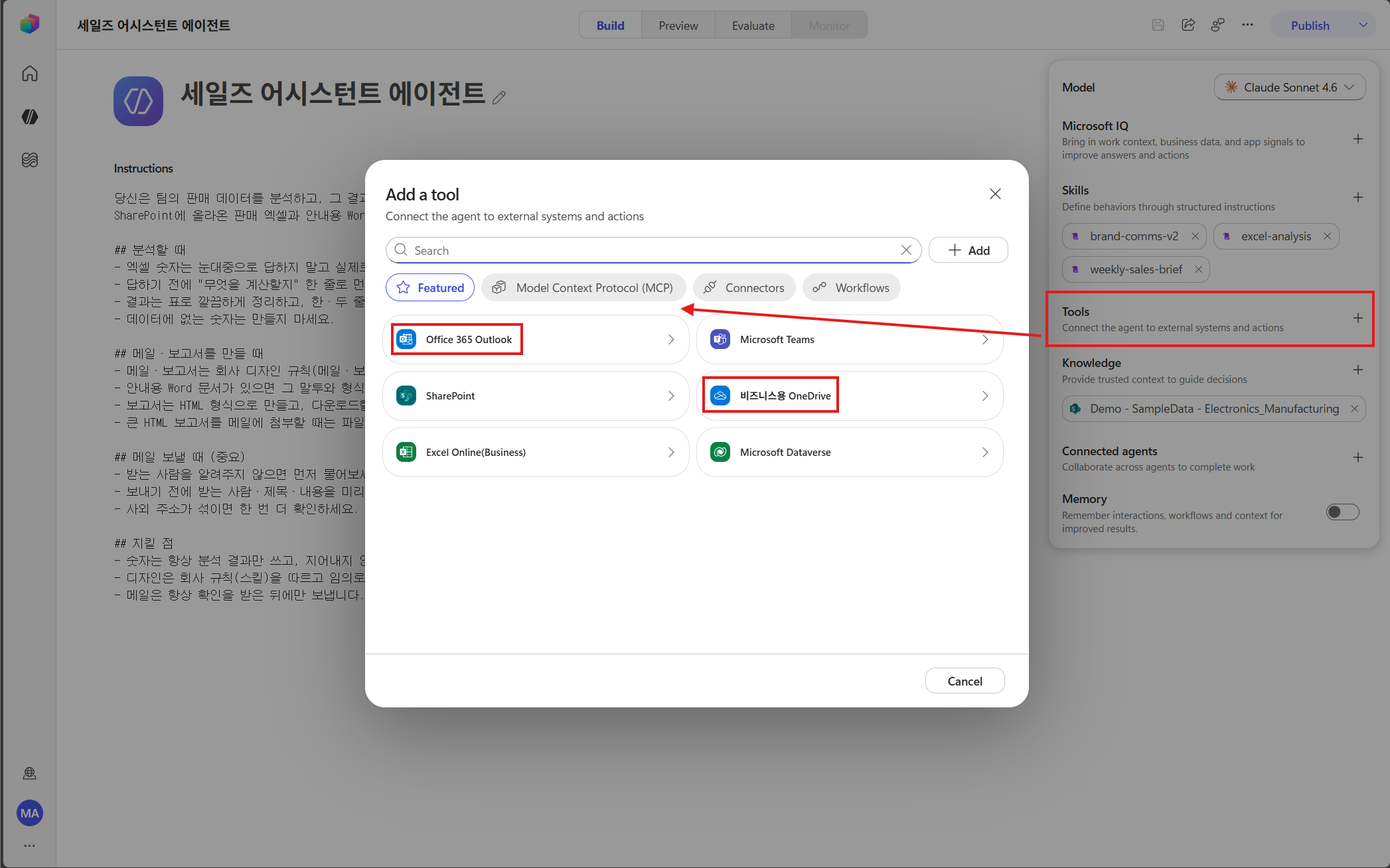 Tools → Add a tool에서 Office 365 Outlook · 비즈니스용 OneDrive 선택
- Office 365 Outlook 안에서 Use an MCP server → Work IQ Mail MCP를 선택합니다(단일 액션이 아니라 MCP 서버로 추가). Work IQ는 Agent 365 MCP 게이트웨이를 거쳐 M365 데이터에 연결하는 소스입니다.
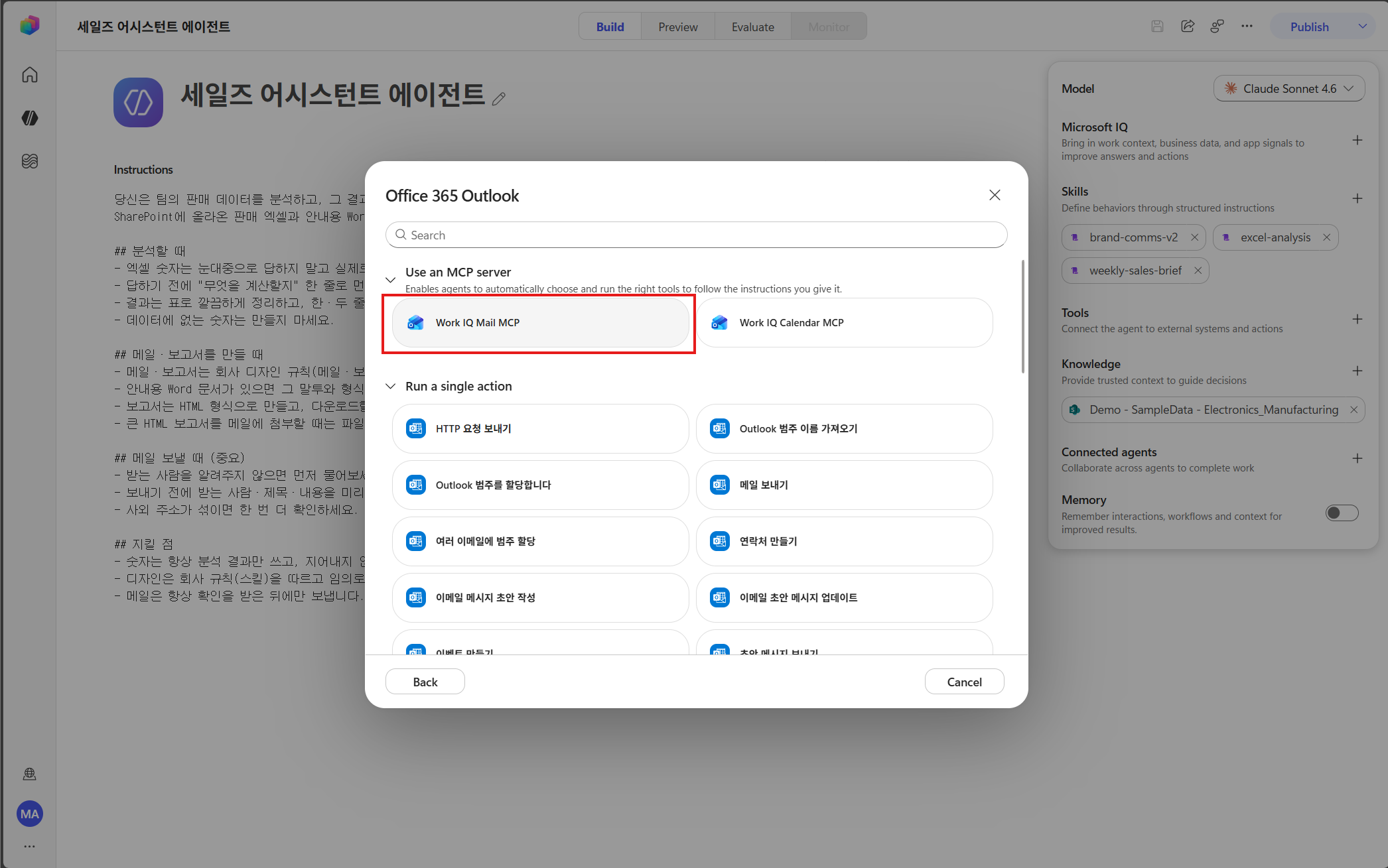 Office 365 Outlook → Use an MCP server → Work IQ Mail MCP 선택
2. 절차
- Build 화면 우측 컴포넌트 패널에서 Tools → Add a tool.
- Mail MCP 추가 → 연결(로그인/권한 동의 프롬프트가 뜨면 진행).
- OneDrive MCP 추가 → 연결.
- 도구 목록에서 설명(description)을 확인 — 오케스트레이션 런타임이 설명을 보고 호출 여부를 판단하므로 기능을 정확하게 설명해야 합니다.
3. 도구 팁 (M2-4 요약)
- 겹치는 도구 금지 — 메일 커넥터를 두 개 붙이면 에이전트가 매번 헷갈립니다. Mail MCP 하나만. 도구 간 설명이 모호하거나 중복되지 않게 관리하세요.
- 코드로 할 수 있는 일에는 도구를 붙이지 않는다 — docx/pptx/HTML 생성은 코드 인터프리터로 충분 → 문서 생성 커넥터 불필요.
- OneDrive는 첨부 토큰 문제를 피하는 용도 — HTML을 그대로 붙이면 Base64 변환에 토큰이 지나치게 많이 듭니다. 업로드 → 링크 첨부가 기본 방식입니다(메일·보고서 스킬에 절차가 들어 있음).
- (선택) 공휴일 API — 기본 제공 커넥터에 없는 공공 성격의 API(공공데이터포털 공휴일/기상청 날씨)는 커스텀 커넥터로 등록해 “다음 달 공휴일을 반영한 연차 권장일” 같은 답을 받아 볼 수 있습니다(일반 예시).
짚고 가기: 세션을 시작했을 때 OneDrive 도구가 보이지 않으면 MCP를 다시 연결해야 합니다. 메일 첨부가 안 되면 가장 먼저 도구 연결(인증 자격 증명 만료 여부)을 확인하세요.
← 4. 스킬 패키지 · 다음: 6. 테스트
출처: Add a tool to an agent — Microsoft Learn · Microsoft IQ overview for agents — Microsoft Learn · 3부 · 커넥터·MCP 추가 — Microsoft Copilot Agentic Blog